

こんにちは。ゼロから学ぶChatGPTを運営しているパンダ先輩です。
Excel作業って、関数を調べたり、表を整えたり、エラーを直したりしているうちに、あっという間に時間が過ぎますよね。ChatGPTのプロンプトでExcelを効率よく使いたいあなたは、Excel関数、VBA、マクロ、使い方、連携、ChatGPT for Excel、Excelアドイン、データ分析、表作成、業務効率化、自動化、エラー対策、グラフ作成、無料での活用、Excel AIプロンプト、CopilotのExcelプロンプト、Excel Labs、LABS.GENERATIVEAI、AI.ASKあたりが気になっているかなと思います。
この記事では、ChatGPTにどうお願いすればExcelの関数やマクロを作ってもらえるのか、どんなプロンプトなら実務で使いやすいのかを、初心者にもわかるように整理します。難しい言葉はなるべく使わず、今日からコピペして試せる形で紹介していきますよ。
- Excel作業に使えるプロンプトの考え方
- 関数やVBAを作る具体的な指示例
- 表作成やデータ分析を時短する方法
- 連携機能や注意点を安全に理解する方法
ChatGPTプロンプトでExcel入門

まずは、ChatGPTをExcel作業にどう使えるのかを全体像から見ていきましょう。ここを押さえると、関数作成や表作成、グラフ作成まで一気にイメージしやすくなります。Excelに苦手意識がある人ほど、いきなり関数名を覚えようとするより、ChatGPTに「やりたい作業」を整理してもらうところから始めるのがおすすめですよ。
Excelの使い方
Excelの使い方でChatGPTが役立つ場面は、かなり多いです。関数の作り方を聞く、表の列名を考える、データ整理の手順を確認する、グラフの種類を相談する、作業を自動化するためのVBAを作るなど、初心者がつまずきやすいところをまとめてサポートしてくれます。ここ、気になりますよね。Excelはできることが多いぶん、「何から聞けばいいかわからない」という状態になりがちです。そんなときこそ、ChatGPTに今の状況をそのまま言葉で伝えるのが近道です。
ポイントは、ChatGPTに何をしたいのかを具体的に伝えることです。「Excelを教えて」だけだと、基本操作、関数、グラフ、マクロなど答えの範囲が広くなりすぎます。逆に、「A列の商品名をもとに、別シートの商品マスタから単価を取得したい」「売上一覧から担当者別に合計を出したい」「空白行を削除する手順を知りたい」のように伝えると、かなり実務に近い答えが返ってきます。
最初に伝えるとよい情報
ChatGPTにExcel作業を相談するときは、シート名、列名、セル範囲、やりたいこと、最終的にほしい形を伝えましょう。たとえば「売上一覧シートのC列に売上金額があり、10万円以上の行だけ抽出したいです」と伝えると、関数、フィルター、VBAなど複数の方法を提案してもらいやすくなります。
Excel初心者ほど、いきなり関数名を指定しなくても大丈夫です。やりたい作業を日本語で説明すれば、ChatGPTが候補となる関数や手順を提案してくれます。まずは「何をしたいか」を文章にすることから始めましょう。
ただし、ChatGPTの回答は必ず正しいとは限りません。特に売上、経費、契約、給与などに関わるExcelファイルでは、出力された関数や計算結果をそのまま信じず、必ず元データと照合してください。大事な業務データでは、数行のテストデータで試してから本番に反映するのが安全です。正確な情報は公式サイトをご確認ください。業務上の重要判断が関わる場合は、最終的な判断は専門家にご相談ください。
Excel AIプロンプトの基本
Excel AIプロンプトの基本は、目的、前提、条件、出力形式をセットで伝えることです。ここを押さえるだけで、ChatGPTの回答精度はかなり変わります。ChatGPTはふわっとした相談にも答えてくれますが、Excelのようにセル範囲や列構成が重要な作業では、前提が少ないほどズレた回答になりやすいです。だからこそ、プロンプトを書くときは「何をしたいか」だけでなく、「どんなデータがあるか」「どんな形で出してほしいか」まで書くのがコツです。
たとえば、「売上を集計して」よりも、「シート名は売上一覧、A列が日付、B列が担当者、C列が売上金額です。担当者別に売上合計を出すExcel関数を作ってください」と伝えたほうが、実際に使える回答になりやすいです。これはChatGPTが、どの列を条件にして、どの列を合計すればよいのか判断できるからです。
使いやすいプロンプトの型
あなたはExcelの専門家です。
以下の条件を満たすExcelの方法を教えてください。

目的:
担当者別の売上合計を出したいです。

前提:
・シート名:売上一覧
・A列:日付
・B列:担当者
・C列:売上金額
・1行目は見出しです

条件:
・初心者でもわかるように説明してください
・関数を使う方法を優先してください
・うまくいかない場合の確認点も教えてください

出力形式:
1. 使う関数
2. 完成した数式
3. 初心者向けの説明
4. 注意点
このように、ChatGPTには「考えてほしい材料」を先に渡すのがコツです。さらに、「初心者向けに」「コピペできる形で」「表形式で」「手順を番号付きで」など、出力形式も指定しましょう。回答が長くなりすぎる場合は、「まず結論、そのあと手順」と指定するのも便利です。
プロンプトは一発で完璧にする必要はありません。最初の回答が少しズレていたら、「この数式をD2セルから下にコピーする形に直して」「Excel 2019でも使える関数にして」のように追加で修正依頼すればOKです。
Excel AIプロンプトでは、ChatGPTに考えさせる前に、あなたの作業条件を見える化することが大切です。これだけで、関数の作成、表の設計、データ分析、マクロ作成までグッと使いやすくなりますよ。
Excel表作成
Excel表作成では、ChatGPTに列名や入力例、集計項目までまとめて作ってもらうと便利です。売上管理表、タスク管理表、顧客管理表、在庫管理表、経費管理表などは、最初の設計で迷うことが多いですよね。特に初心者の場合、「とりあえず見た目だけ表にする」ことはできても、あとから集計しにくい表になってしまうことがあります。たとえば、1つのセルに「商品名・数量・金額」をまとめて入れてしまうと、あとから商品別売上や数量合計を出しにくくなります。
そんなときは、「どんな目的の表なのか」「誰が使うのか」「あとで何を集計したいのか」をChatGPTに伝えると、使いやすい表の形を提案してくれます。Excel表作成で大事なのは、見た目のきれいさよりも、データとして扱いやすいことです。日付、担当者、商品名、数量、金額、ステータスなどを列で分けておくと、関数やピボットテーブルで扱いやすくなります。
Excelで使える売上管理表のテンプレートを作成してください。

条件:
・初心者でも使いやすい構成
・列名を表形式で出力
・入力例を3行入れる
・月別集計しやすい列も含める
・合計金額を出す関数も提案してください| 表の種類 | 入れると便利な列 | あとでできること |
|---|---|---|
| 売上管理表 | 日付、商品名、担当者、数量、金額 | 月別集計、担当者別集計、商品別集計 |
| タスク管理表 | タスク名、担当者、期限、優先度、進捗 | 期限管理、担当者別確認、進捗集計 |
| 顧客管理表 | 会社名、担当者、連絡先、対応履歴、ステータス | 営業管理、対応漏れ確認、顧客分類 |
| 在庫管理表 | 商品名、在庫数、発注点、仕入先、更新日 | 要発注チェック、在庫不足確認 |
表作成で失敗しないコツは、「あとから分析する前提」で作ることです。見出し行は1行にする、結合セルを多用しない、数値は数値として入力する、日付は日付形式で入れる。このあたりを守るだけでも、ChatGPTが提案する関数や分析手順がかなり使いやすくなります。
Excel業務効率化
Excel業務効率化でChatGPTを使うなら、単発の質問だけでなく、日常業務の流れごとプロンプト化するのがおすすめです。たとえば、「毎週月曜日に売上データを受け取り、不要な列を削除し、担当者別に集計し、会議用の要約を作る」という作業があるなら、その流れをそのままChatGPTに渡して、関数、手順、VBA、チェックリストに分解してもらえます。ここまでできると、ChatGPTは単なる質問相手ではなく、業務の段取りを整える相棒になりますよ。
営業なら売上集計や顧客ランク分類、経理なら請求一覧の整形や支払期日チェック、人事なら勤怠集計や名簿整形、マーケティングならCV分析やレポート作成に使えます。事務作業では、住所分割、重複削除、メール文の作成、一覧表の整形などにも役立ちます。
| 業務 | よくあるExcel作業 | ChatGPTへの頼み方 | 期待できる時短効果 |
|---|---|---|---|
| 営業 | 売上集計、顧客分類、案件管理 | 集計軸、分類条件、報告形式を伝える | 集計表作成と報告文作成を短縮 |
| 経理 | 請求一覧、支払期日、差異確認 | チェック条件とエラー時の対応を伝える | 確認漏れの防止に役立つ |
| 人事 | 勤怠集計、名簿整理、評価コメント整理 | 列構成と集計ルールを伝える | 手作業の整理時間を減らせる |
| 事務 | 重複削除、住所分割、表記統一 | 整形前と整形後の例を伝える | 単純作業の負担を軽くできる |
業務効率化で大切なのは、「いきなり全部を自動化しようとしない」ことです。まずは、よく使う関数をChatGPTに作ってもらう、次に表の型を整える、その次にVBAで自動化する、という順番が安全です。特に会社のファイルでは、権限、マクロ制限、個人情報の扱いなども関わるので、無理に一気に進めないほうが安心です。
同じ作業を3回以上くり返しているなら、その作業はChatGPTに相談する価値があります。作業手順を箇条書きにして渡すだけでも、時短のヒントが出てきますよ。
Excel無料活用
Excel無料活用を考える場合、まずはWeb版のChatGPTに質問して、関数や表のアイデアを作ってもらう方法が始めやすいです。ファイルを直接扱わなくても、列名やサンプルデータをテキストで貼り付ければ、かなりの作業を相談できます。たとえば、数式の作成、表の列名提案、VBAコードのたたき台、グラフの選び方、レポート文章の作成などは、無料で試せる範囲からでも始めやすい作業です。
ただし、無料でできることと、有料プランやアドインが必要になることは分けて考えましょう。Web版で相談するだけなら始めやすいですが、Excelファイルを直接読み込ませる、Excel内でChatGPTを使う、外部アプリと連携する、より高性能なモデルを使う、といった場合は、プランや利用環境によって条件が変わることがあります。
無料で使える範囲は、時期やプランによって変わることがあります。会社や学校のアカウントでは管理者の設定で使えないこともあるため、最終的には利用中のサービス画面や公式案内で確認してください。
無料活用でおすすめなのは、まず「プロンプト作成の練習」に使うことです。たとえば、実データではなくサンプルデータで関数を作ってもらう、個人情報を含まない架空の表でVBAを試す、売上分析の観点だけ出してもらう、といった使い方なら安全に練習しやすいです。
無料で試しやすい作業
- Excel関数の作成
- 表の列名やテンプレート作成
- VBAコードのたたき台作成
- グラフや分析観点の相談
- エラー原因の切り分け
一方で、顧客情報、売上の詳細、給与、契約、医療、法律、個人情報などを含むデータは慎重に扱ってください。正確な情報は公式サイトをご確認ください。費用や契約に関わる判断は、最終的な判断は専門家にご相談ください。
Excelグラフ作成
Excelグラフ作成では、ChatGPTに「どのグラフが向いているか」を相談できます。売上推移なら折れ線グラフ、担当者別の比較なら棒グラフ、構成比なら円グラフや積み上げ棒グラフ、売上と利益率の関係を見るなら散布図など、目的に合わせた候補を出してくれます。グラフはExcelの機能としてはボタン操作で作れますが、「どのグラフを選べば伝わるか」で迷う人が多いんですよね。
ただし、グラフは見た目よりも何を伝えたいかが大切です。ChatGPTには、データの種類だけでなく、「会議で売上の落ち込みを説明したい」「上司に改善点を伝えたい」「お客様に実績を見せたい」のように、使う場面も伝えましょう。同じ売上データでも、社内会議用と顧客提案用では、見せ方が変わります。
以下のExcelデータをグラフ化したいです。

目的:
月別売上の増減をわかりやすく見せたいです。

データ:
・A列:月
・B列:売上
・C列:前年売上

教えてほしいこと:
1. 適切なグラフの種類
2. グラフに入れるべき項目
3. 見やすくするコツ
4. Excelで作る手順
5. 会議で説明するときの要約文| 見せたい内容 | 向いているグラフ | ChatGPTへの伝え方 |
|---|---|---|
| 月別の推移 | 折れ線グラフ | 時間の流れで変化を見せたいと伝える |
| 担当者別の比較 | 棒グラフ | 項目ごとの大小を比較したいと伝える |
| 売上構成比 | 円グラフ、積み上げ棒グラフ | 全体に占める割合を見せたいと伝える |
| 2つの数値の関係 | 散布図 | 相関やばらつきを見たいと伝える |
グラフの数値が重要な報告に使われる場合は、元データや集計式が正しいかも必ず確認してください。見やすいグラフでも、元データが間違っていれば判断を誤る可能性があります。特に経営判断や費用に関わる資料では、複数人で確認するのがおすすめです。
ChatGPTプロンプトでExcel関数
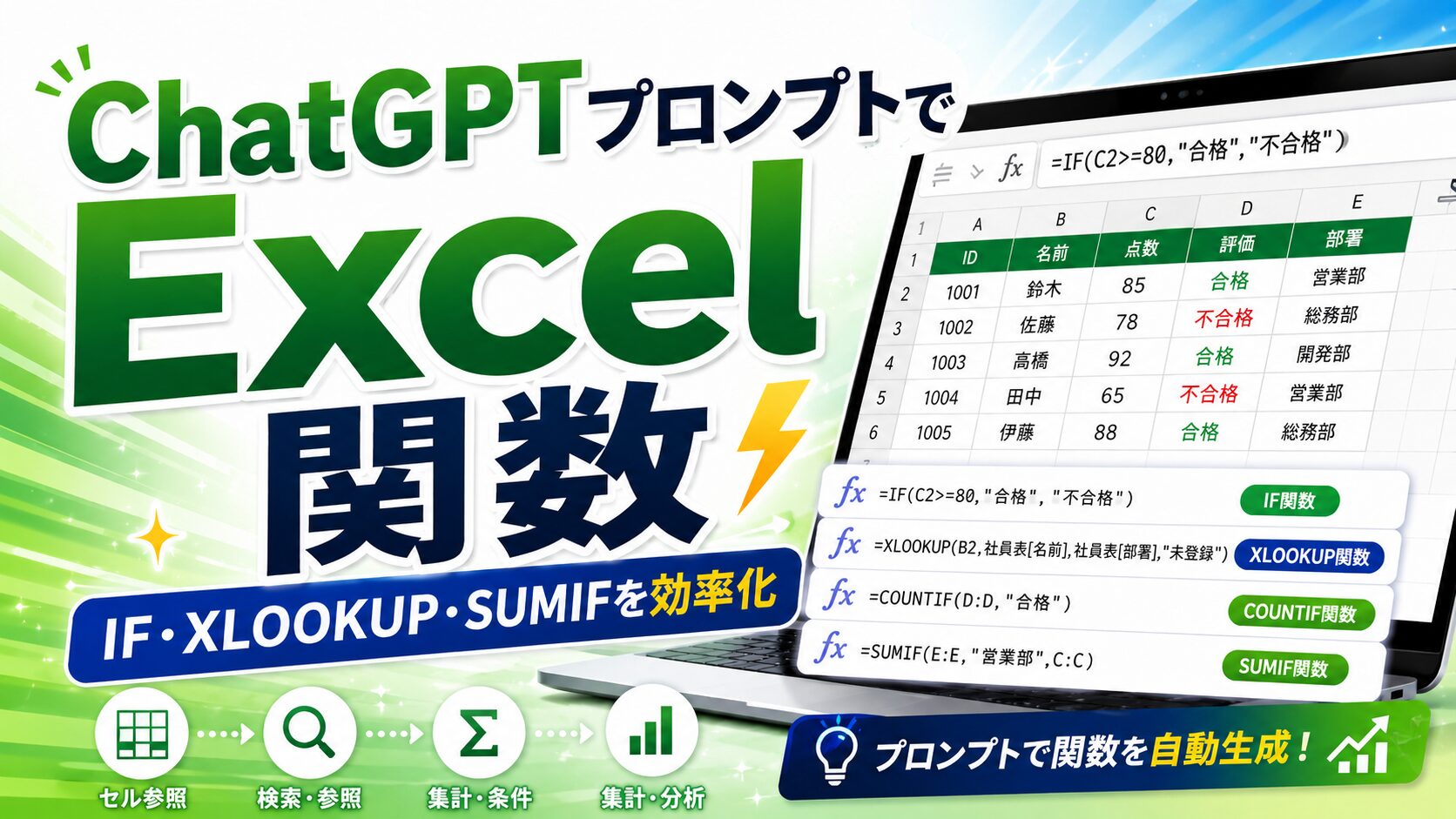
ここからは、Excel関数をChatGPTに作ってもらう方法を見ていきます。関数名を知らなくても、目的を伝えれば候補を出してくれるので、初心者にもかなり相性がいい使い方です。Excel関数は「覚えるもの」と思われがちですが、ChatGPT時代は「条件を正しく伝えて作ってもらい、意味を理解して使うもの」と考えるとかなり楽になりますよ。
Excel関数作成
Excel関数作成でChatGPTを使うときは、セル範囲、シート名、列名、条件、期待する結果を伝えるのが基本です。これらが曖昧だと、見た目はそれっぽいけれど動かない数式が出てくることがあります。Excel関数は、セルの場所が少し違うだけで結果が変わります。だからこそ、「どのセルに何が入っているのか」をできるだけ具体的に伝える必要があります。
たとえば、「在庫数が10未満なら要発注と表示したい」という場合でも、在庫数がどの列にあるのか、結果をどこに出したいのか、何行目からデータが始まるのかを伝える必要があります。これを伝えないと、ChatGPTは一般的な例としてA列やB列を仮定して数式を作ることがあります。
あなたはExcelの専門家です。
次の条件を満たすExcel関数を作成してください。

目的:
在庫数が10未満なら「要発注」、10以上なら「在庫あり」と表示したいです。

前提:
・在庫数はC列にあります
・2行目からデータが始まります
・結果はD列に表示します

条件:
・D2セルに入力する数式を作ってください
・下の行にコピーして使える形にしてください
・初心者向けに意味も説明してください

出力形式:
1. 完成した数式
2. 数式の意味
3. コピーして使うときの注意点
出力された関数は、いきなり本番データに使わず、数行だけのテスト用データで試しましょう。ここを省くと、あとでズレに気づくことがあります。たとえば、見出し行を含めてしまったり、参照範囲が1行ズレたり、数値が文字列として扱われたりすることはよくあります。
ChatGPTに関数を作ってもらったら、「この数式が何をしているかを1行ずつ説明して」と追加で聞くのがおすすめです。意味がわかると、あとから自分で修正しやすくなります。
Excel関数作成では、完成した数式だけをもらって終わりにしないことが大切です。なぜその関数を使うのか、どこを変えれば別の列にも使えるのか、エラーが出たら何を確認するのかまで聞いておくと、実務でかなり安心です。
IF関数作成
IF関数作成は、ChatGPTとかなり相性がいいです。IF関数は「条件に合うならA、合わないならB」という考え方なので、日本語でやりたいことを伝えやすいからです。たとえば、「売上が10万円以上なら達成、未満なら未達」「在庫数が5個以下なら発注、そうでなければ不要」「期限が今日より前なら期限切れ」といった条件分岐は、IF関数の得意分野です。
初心者がIF関数でつまずきやすいのは、条件式の書き方と文字列の扱いです。Excelでは、文字を表示したい場合はダブルクォーテーションで囲む必要があります。ChatGPTに「初心者向けに説明して」と頼むと、このあたりも含めて教えてくれます。
ExcelのIF関数を作成してください。

条件:
・C2セルの売上金額が100000以上なら「達成」
・100000未満なら「未達」
・D2セルに結果を表示したいです

出力:
・D2セルに入れる数式
・数式の意味
・下の行にコピーするときの注意点
・条件を変更する場合の修正方法
複数条件になると、IF関数だけでなくIFS関数やAND関数、OR関数を組み合わせたほうがよい場合もあります。たとえば、「売上が10万円以上、かつ利益率が30%以上なら優秀」としたい場合は、AND関数を組み合わせます。「売上が10万円以上、または新規顧客なら確認」としたい場合は、OR関数を使います。
IF関数を頼むときの追加プロンプト
このIF関数を、AND関数を使って複数条件にしてください。
条件は次の通りです。

・C2セルの売上が100000以上
・D2セルの利益率が30%以上
・両方満たす場合は「優秀」
・それ以外は「確認」
IF関数は便利ですが、条件が増えすぎると数式が読みにくくなります。条件が3つ以上になる場合は、ChatGPTに「わかりやすさを優先した別案も出してください」と聞くとよいです。場合によっては、別表を作ってXLOOKUPで判定するほうが管理しやすいこともあります。
IF関数は最初に覚えると便利な関数ですが、複雑にしすぎると修正が大変になります。長くなったら、ChatGPTに「もっと保守しやすい形にできますか?」と聞いてみましょう。
XLOOKUP作成
XLOOKUP作成では、検索値、検索範囲、返したい範囲を正確に伝えることが大切です。商品名から単価を返す、社員番号から氏名を返す、顧客IDから会社名を返す、といった作業に向いています。XLOOKUPは、従来のVLOOKUPよりも柔軟で、検索列が左端でなくても使える点が大きな魅力です。新しいExcel環境なら、まずXLOOKUPを検討してよいかなと思います。
ただし、XLOOKUPは比較的新しいExcelで使える便利な関数ですが、古いExcel環境では使えない場合があります。そのため、ChatGPTには代替案も聞いておくと安心です。職場で複数人が同じファイルを使う場合、自分のExcelでは動いても、相手のExcelでは動かない可能性があります。ここ、地味にハマりやすいです。
ExcelのXLOOKUP関数を作成してください。

目的:
A2セルの商品名をもとに、商品マスタシートから単価を取得したいです。

前提:
・商品マスタシートのA列に商品名
・商品マスタシートのB列に単価
・結果はB2セルに表示したいです

条件:
・XLOOKUPを使う
・XLOOKUPが使えない場合の代替案も教える
・エラー時は空白にする
・初心者向けに説明する
実務では、商品名の前後に余計なスペースが入っているだけで検索できないこともあります。うまくいかない場合は、TRIM関数で余計なスペースを取り除く、商品名の表記ゆれを確認する、全角半角が混ざっていないかを見る、といった確認が必要です。
XLOOKUPで結果が出ないときは、数式だけを疑うのではなく、検索値とマスタ側の文字が完全に一致しているか確認しましょう。見た目が同じでも、余分なスペースや全角半角の違いで一致しないことがあります。
ChatGPTには、「#N/Aが出たときに空白にする」「見つからない場合は未登録と表示する」「完全一致で検索する」といった条件も指定できます。関数を作ってもらうだけでなく、エラー時の表示まで指定すると、実務でそのまま使いやすくなります。
VLOOKUP作成
VLOOKUP作成は、昔からよく使われているExcel作業の定番です。商品マスタ、社員マスタ、顧客マスタなど、一覧表から情報を取り出すときに使います。最近はXLOOKUPが使える環境も増えていますが、既存の会社ファイルや古いExcel環境では、今でもVLOOKUPがよく使われています。そのため、VLOOKUPの基本を理解しておくと、他人が作ったExcelファイルを読むときにも役立ちます。
ただし、VLOOKUPは検索列が左端にある必要があるなど、いくつかクセがあります。ChatGPTに聞くときは、表の列順まで伝えると失敗が減ります。たとえば「社員マスタのA列に社員番号、B列に社員名がある」と伝えれば、ChatGPTは列番号を2として数式を作れます。これを伝えないと、列番号がズレることがあります。
ExcelのVLOOKUP関数を作成してください。

目的:
社員番号から社員名を取得したいです。

前提:
・A2セルに社員番号があります
・社員マスタシートのA列に社員番号
・社員マスタシートのB列に社員名
・完全一致で検索したいです

出力:
・完成した数式
・数式の意味
・#N/Aが出る原因
・XLOOKUPを使う場合の代替案
VLOOKUPでよくあるミスは、最後の検索方法をTRUEにしてしまうことです。完全一致で探したい場合は、基本的にFALSEを指定します。ChatGPTには「完全一致で」とはっきり伝えるのがおすすめです。また、列を追加したときに列番号がズレることもあるため、長く使うファイルでは注意が必要です。
新しいExcelを使っているなら、XLOOKUPのほうが扱いやすいケースも多いです。ただ、職場の既存ファイルではVLOOKUPが使われていることも多いので、両方知っておくと便利ですよ。
VLOOKUPをChatGPTに作ってもらったら、「この数式を別シートでも使えるように固定参照にしてください」「検索範囲を絶対参照にしてください」と追加で頼むと、コピーしても崩れにくい数式にできます。こういう細かい調整まで頼めるのが、ChatGPT活用のいいところです。
COUNTIF作成
COUNTIF作成は、条件に合う件数を数えたいときに使います。たとえば、担当者ごとの件数、ステータスが未対応の件数、特定の商品が売れた回数、アンケートで「満足」と答えた人数などを集計できます。Excelの集計作業では、合計だけでなく「何件あるか」を数える場面がかなり多いです。ここを手作業で数えているなら、COUNTIFを使うだけで一気に時短できます。
ChatGPTには、どの範囲を数えるのか、どんな条件で数えるのかを伝えましょう。「B列の未対応を数えたい」と言うだけでなく、「B2からB100までの範囲で、未対応という文字が入っているセルを数えたい」と伝えると、より正確な数式になります。
ExcelのCOUNTIF関数を作成してください。

目的:
B列のステータスが「未対応」の件数を数えたいです。

前提:
・B2からB100までにステータスがあります
・結果はE2セルに表示します

出力:
1. 完成した数式
2. 数式の説明
3. 条件を変更する方法
4. 複数条件で数える場合の関数
複数条件で数えたい場合は、COUNTIFS関数を使います。「担当者が田中さんで、ステータスが未対応の件数を数えたい」「地域が東京で、商品がAの件数を数えたい」のように、条件が2つ以上ある場合はCOUNTIFSが便利です。
COUNTIFとCOUNTIFSの使い分け
| 関数 | 使う場面 | 例 |
|---|---|---|
| COUNTIF | 条件が1つ | 未対応の件数を数える |
| COUNTIFS | 条件が複数 | 担当者が田中、かつ未対応の件数を数える |
COUNTIFで結果が合わないときは、表記ゆれを疑いましょう。「未対応」「未 対応」「未対応 」のように、見た目は似ていても別の文字として扱われることがあります。ChatGPTには「表記ゆれがある場合の確認方法も教えて」と聞くと、TRIM関数や検索機能を使った確認方法を提案してくれます。
SUMIF作成
SUMIF作成は、条件に合う数値だけを合計したいときに便利です。担当者別売上、商品別売上、月別経費、部門別予算、顧客別請求額など、業務で使う場面が多い関数です。Excelで集計表を作るとき、「特定の条件に合うものだけ合計したい」という場面は本当に多いですよね。ここでSUMIFやSUMIFSを使えるようになると、手作業の集計からかなり解放されます。
ChatGPTに聞くときは、条件を見る範囲と合計する範囲を分けて伝えるのがコツです。たとえば「B列に担当者名、C列に売上金額がある。E2セルの担当者名と一致する売上だけ合計したい」と伝えると、SUMIFの形で答えやすくなります。
ExcelのSUMIF関数を作成してください。

目的:
担当者ごとの売上合計を出したいです。

前提:
・B列に担当者名があります
・C列に売上金額があります
・E2セルに集計したい担当者名があります
・F2セルに売上合計を表示したいです

出力:
・完成した数式
・使い方
・複数条件の場合の関数
・エラーや結果が0になる原因
複数条件ならSUMIFS関数が向いています。たとえば、担当者別かつ月別で集計したい場合は、担当者列と日付列の両方を条件に入れる必要があります。月別集計では、日付の扱いが少し難しくなることがあります。ChatGPTに「2026年5月だけを集計したい」と伝えると、日付条件を含むSUMIFSを作ってくれます。
SUMIFやSUMIFSで合計が合わないときは、金額が文字列になっていないか、条件の表記が完全一致しているか、範囲の行数がそろっているかを確認してください。特にコピー貼り付けしたデータでは、数値が文字列になっていることがあります。
SUMIFは便利ですが、複雑な集計が増えてきたらピボットテーブルも選択肢に入ります。ChatGPTには「関数でやる方法とピボットテーブルでやる方法を比較して」と聞くと、あなたの作業に合う方法を選びやすくなりますよ。
ChatGPTプロンプトでExcel自動化

関数だけでは大変な繰り返し作業は、VBAやマクロで自動化できます。ここでは、ChatGPTを使ってVBAコードを作るときの考え方と、安全に試すための注意点を整理します。自動化は便利ですが、データを書き換える力も強いので、焦らず小さく試すのが大切です。
Excel VBA作成
Excel VBA作成では、ChatGPTに「どのシートの、どの範囲に、どんな処理をしたいか」を細かく伝える必要があります。VBAは便利ですが、間違ったコードを実行するとデータを書き換えてしまう可能性もあります。だからこそ、プロンプトの段階で処理対象や出力先を明確にすることが重要です。ざっくり「売上を抽出するVBAを書いて」ではなく、「売上一覧シートのC列が100000以上の行だけを、新しいシートにコピーするVBAを書いて」のように伝えましょう。
最初に伝えるべき情報は、シート名、見出し行、対象列、処理条件、出力先、保存形式です。ここが具体的だと、使えるコードになりやすいです。さらに、「コード内にコメントを入れてください」「実行前に確認メッセージを表示してください」「既存の出力シートがある場合は削除せず別名にしてください」といった安全条件も入れると安心です。
あなたはExcel VBAの専門家です。
以下の処理を行うVBAコードを作成してください。

対象:
・シート名:売上一覧
・1行目は見出し
・A列:日付
・B列:担当者
・C列:売上金額

やりたいこと:
・C列の売上金額が100000円以上の行だけを抽出
・新しいシート「高額売上」にコピー
・処理完了後にメッセージを表示

条件:
・初心者でも使えるようにコメントを入れる
・実行前に確認メッセージを表示する
・実行手順も説明する
VBAを実行する前には、必ずファイルをコピーしてバックアップを取ってください。重要な業務データを扱う場合は、最終的な判断は専門家にご相談ください。
ChatGPTが作ったVBAコードは、最初から本番ファイルに使わないでください。まずはサンプルファイルやコピーしたファイルで実行し、想定通りの結果になるか確認します。特に、行削除、シート削除、上書き保存、ファイル移動などを含むコードは慎重に扱いましょう。VBAは便利な反面、操作の取り消しが難しいケースもあります。
また、会社PCではマクロの実行が制限されている場合があります。セキュリティポリシーによっては、マクロ有効ブックを開けない、外部から取得したマクロを実行できない、といったこともあります。作業前に社内ルールを確認してください。
Excelマクロ作成
Excelマクロ作成は、VBAよりも初心者にとって親しみやすい言葉かもしれません。実際には、ExcelのマクロはVBAコードで動くことが多いです。「マクロ」と聞くと難しそうに感じるかもしれませんが、考え方としては、いつも手作業でやっている操作をExcelに覚えさせて、ボタンや実行操作でまとめて動かすものです。
ChatGPTにマクロを作らせるときは、「ボタンを押したら何が起きてほしいか」を説明すると伝わりやすいです。たとえば、空白行を削除する、重複データを消す、条件に合う行だけ別シートに移す、複数ファイルをまとめる、毎月のレポート用シートを作る、といった作業です。作業の流れを箇条書きにして渡すと、ChatGPTはVBAコードに変換しやすくなります。
初心者なら、最初は小さな処理から試しましょう。いきなり複雑なマクロを作るより、「選択範囲の空白行を削除する」「A列が空白の行だけ色を付ける」「今日の日付を指定セルに入れる」くらいから始めると安心です。
Excelで使えるマクロを作成してください。

やりたいこと:
・現在開いているシートの空白行を削除したい
・1行目は見出しなので残したい
・処理前に確認メッセージを出したい
・処理後に完了メッセージを出したい

初心者向けに、貼り付け場所と実行方法も教えてください。
マクロ作成で伝えるべきこと
- 処理したいシート名
- 対象となる列や行
- 残したいデータと削除したいデータ
- 処理後にどう表示したいか
- 実行前に確認を入れるか
マクロは「一度作れば終わり」ではなく、運用しながら直していくものです。ChatGPTには、最初に作成、次にエラー修正、最後に安全対策の追加、という流れで頼むと安定しやすいです。
マクロを作るときは、削除系や上書き系の処理に注意してください。特に「元データを消す」「既存シートを削除する」「ファイルを上書き保存する」処理は、最初は避けるか、確認メッセージを入れてもらうのがおすすめです。
Excel自動化
Excel自動化で大切なのは、何でもマクロ化すればいいわけではないという点です。関数で済む作業、ピボットテーブルで済む作業、マクロにしたほうがいい作業を分けて考えると失敗しにくいです。ここ、かなり大事です。自動化と聞くとすぐVBAを想像しがちですが、実際には関数、条件付き書式、フィルター、ピボットテーブル、Power Queryなど、VBA以外にも選択肢があります。
目安として、毎日または毎週くり返す作業、手順が決まっている作業、コピペやフィルター操作が多い作業は、自動化の候補になります。逆に、毎回判断が変わる作業や、データ形式が毎回バラバラな作業は、いきなり完全自動化するより、半自動化から始めたほうが安全です。
自動化したい作業は、まず手順を箇条書きにしてからChatGPTに渡すのがおすすめです。人間が見てもわからない作業は、ChatGPTにも伝わりにくいです。
次のExcel作業を自動化したいです。
VBAで実現できるか教えてください。

手順:
1. 売上一覧シートを開く
2. C列の売上金額で降順に並べ替える
3. 売上金額が100000円以上の行だけ残す
4. 結果を新しいシートにコピーする
5. シート名を「抽出結果」にする

出力:
・自動化できるか
・VBA以外の方法があるか
・必要なVBAコード
・実行時の注意点| 作業内容 | おすすめ手段 | 理由 |
|---|---|---|
| 条件に合う数値を集計 | SUMIF、SUMIFS | 関数だけで対応しやすい |
| 担当者別や月別に集計 | ピボットテーブル | 集計軸を変えやすい |
| 毎回同じ手順で抽出 | VBA、マクロ | 繰り返し処理に向いている |
| 複数ファイルの整形 | Power Query、VBA | 手作業だとミスが出やすい |
ChatGPTには、「この作業は関数、ピボットテーブル、VBAのどれが向いていますか?」と聞くのがおすすめです。いきなりコードを書かせるより、最適な方法を選んでから進めたほうが、失敗しにくいです。
VBAエラー修正
VBAエラー修正では、エラーメッセージをそのままChatGPTに伝えるのが近道です。「動きません」だけでは原因が絞れません。どの行で止まったのか、どんなエラー文が出たのか、シート名や列名は合っているのか、ExcelのバージョンやWindows版かMac版かも、必要に応じて伝えましょう。VBAは少しの違いで動かなくなることがあるので、状況説明がとても大事です。
よくある原因は、シート名の不一致、列番号の指定ミス、空白セル、データ型の違い、ファイル保存形式の違いです。たとえば、コード上では「売上一覧」というシート名を指定しているのに、実際のシート名が「売上一覧 」のように末尾にスペースがあるだけでエラーになります。こういう細かいところ、見落としがちですよね。
以下のVBAコードでエラーが出ます。
原因と修正版を教えてください。

エラー内容:
実行時エラーが表示されます。

エラーが出る行:
ここに該当行を貼り付けます。

コード:
ここにVBAコードを貼り付けます。

前提:
・シート名は「売上一覧」です
・1行目は見出しです
・ExcelはWindows版です

出力:
1. 原因
2. 修正版コード
3. 再発防止の確認ポイント
4. 初心者向けの説明
エラー修正で一緒に伝えるとよい情報
- 表示されたエラー文
- 黄色くなったコードの行
- 実行したい処理の目的
- 対象シート名と列構成
- 直前に変更した内容
エラー修正中に、原因がわからないままコードを何度も実行するのは避けましょう。データの削除や上書きが含まれる場合、取り返しがつかない変更になることがあります。
VBAは環境によって動き方が変わることもあります。会社PCでマクロが制限されている場合もあるので、社内ルールの確認も忘れないでください。重要データを扱う場合は、コピーしたファイルで検証し、必要に応じて専門家や社内の情報システム担当者に確認しましょう。
マクロ実行手順
マクロ実行手順は、初心者がつまずきやすいところです。ChatGPTがコードを作ってくれても、どこに貼ればいいのか、どう実行するのかがわからないと止まってしまいますよね。一般的な流れは、Excelで開発タブを表示し、Visual Basic Editorを開き、標準モジュールにコードを貼り付け、マクロ有効ブックとして保存し、実行するという流れです。
ただし、Excelの設定や会社のセキュリティポリシーによっては、開発タブが表示されていなかったり、マクロが無効化されていたりする場合があります。まずは、自分の環境でマクロが使えるか確認しましょう。特に会社貸与のPCでは、マクロの実行が管理者によって制限されていることがあります。
基本的な実行手順
- Excelファイルをコピーしてバックアップを取る
- 開発タブを表示する
- Visual Basic Editorを開く
- 標準モジュールを挿入する
- ChatGPTが作成したコードを貼り付ける
- マクロ有効ブックとして保存する
- テスト用データで実行する
マクロを使うファイルは、通常の.xlsxではなく、必要に応じて.xlsm形式で保存します。保存形式を間違えると、せっかく作ったマクロが保存されないことがあります。
また、インターネットから入手したコードや、内容を理解していないコードをそのまま実行するのは避けましょう。ChatGPTが作ったコードでも、処理内容を確認してから実行するのが安全です。特に、ファイル削除、シート削除、上書き保存、外部ファイル操作を含むコードには注意してください。
初心者のうちは、ChatGPTに「このコードが何をしているか、1行ずつ説明してください」と聞いてから実行するのがおすすめです。全部を完璧に理解する必要はありませんが、少なくとも「どのシートに何をするのか」は把握しておきましょう。
複数ファイル結合
複数ファイル結合は、Excelマクロの中でも実務ニーズが高い作業です。毎月の支店別売上ファイルを1つにまとめる、担当者ごとの報告書を集約する、部署ごとの経費一覧を統合する、といった場面で使えます。手作業でファイルを開いてコピーして貼り付ける作業は、時間がかかるうえにミスも起きやすいです。ここは自動化の効果が出やすいところですよ。
ChatGPTに依頼するときは、フォルダの場所、対象ファイルの形式、結合したいシート名、見出し行をどう扱うかを伝えましょう。特に、2ファイル目以降の見出しをコピーするかどうかは重要です。何も指定しないと、ファイルごとに見出し行が何度も入ってしまうことがあります。
Excel VBAで複数ファイルを1つに結合するコードを作成してください。

条件:
・同じフォルダ内の.xlsxファイルを対象にする
・各ファイルの「売上一覧」シートを結合する
・1行目は見出し
・2ファイル目以降の見出しはコピーしない
・結合結果は「集計結果」シートに出力する
・処理前に確認メッセージを表示する

出力:
・VBAコード
・実行手順
・注意点
・エラーが出たときの確認ポイント
ファイル結合は便利ですが、元ファイルの列順が違うと結果が崩れます。たとえば、あるファイルではA列が日付、別のファイルではA列が担当者になっていると、結合後のデータが意味を持たなくなります。実行前に、対象ファイルの形式がそろっているか確認しましょう。
複数ファイル結合では、元ファイルを直接変更しない設計にするのがおすすめです。結合結果は新しいブックや新しいシートに出力し、元データはそのまま残す形にすると安全です。
また、結合対象のフォルダに関係ないExcelファイルが混ざっていると、それまで処理対象になってしまう場合があります。ChatGPTには「ファイル名に売上が含まれるものだけ対象にする」などの条件も追加できます。実務では、このような細かい条件指定がミス防止につながります。
ChatGPTプロンプトでExcel分析

Excelのデータ分析では、ChatGPTに傾向の見方や集計方法、グラフ案を相談できます。数字を読むのが苦手な人でも、見るべき観点を整理できるのが大きなメリットです。ただし、分析は元データの品質に大きく左右されます。ChatGPTの言葉をそのまま結論にせず、必ずデータと照らし合わせながら使いましょう。
Excelデータ分析
Excelデータ分析でChatGPTを使うときは、データを丸投げするのではなく、分析の目的を先に決めることが大切です。売上を伸ばしたいのか、異常値を見つけたいのか、会議資料を作りたいのか、顧客の傾向を知りたいのかで、見るべきポイントが変わります。目的が曖昧なままだと、ChatGPTの回答も「一般的な分析観点」に寄りやすくなります。
たとえば売上データなら、月別推移、担当者別比較、商品別構成、前年対比、急な増減などを見ます。顧客データなら、購入回数、購入金額、地域、問い合わせ内容、継続率などを見ることが多いです。ChatGPTには、列名とデータの意味を伝えると、分析の切り口を提案してくれます。
以下のExcelデータを分析するための観点を出してください。

目的:
売上の傾向と改善ポイントを知りたいです。

列構成:
・月
・担当者
・商品名
・売上金額
・粗利
・地域

出力:
1. 見るべき分析観点
2. 作るべき集計表
3. 適したグラフ
4. 注意して確認すべき点
5. 会議で説明する要約文の型
分析結果は、あくまで元データの品質に左右されます。入力ミスや欠損があると、見え方が変わるので注意してください。たとえば、日付の形式がバラバラだったり、担当者名に表記ゆれがあったり、金額が文字列になっていたりすると、正しい集計にならないことがあります。
Excelデータ分析では、いきなり結論を出すより、まず「どの軸で集計すべきか」をChatGPTに相談するのがおすすめです。分析の地図を作ってから作業すると迷いにくいですよ。
また、ChatGPTが出す分析コメントには推測が含まれる場合があります。「売上が下がった理由は広告効果の低下かもしれません」のような回答は、あくまで仮説です。事実として確認できる数値と、可能性として考えられる仮説を分けて扱いましょう。
売上分析
売上分析では、「増えた」「減った」だけで終わらせず、なぜそうなったのかを考えるための切り口が必要です。ChatGPTには、月別、担当者別、商品別、地域別、顧客別などの観点を出してもらうと整理しやすくなります。売上データは一見すると単純に見えますが、実際には季節要因、キャンペーン、担当者の動き、商品構成、顧客層の変化など、いろいろな要素が関係します。
たとえば、月別売上が下がっているなら、商品ごとの落ち込みなのか、特定の担当者に偏っているのか、地域全体で下がっているのか、前年同月と比べても下がっているのかを確認します。ChatGPTには、こうした分析の順番を整理してもらうと便利です。
Excelの売上データを分析したいです。

目的:
売上が下がった原因を探したいです。

列:
・日付
・担当者
・商品
・地域
・売上金額

教えてほしいこと:
・確認すべき集計軸
・作成すべきピボットテーブル
・おすすめのグラフ
・会議用の要約文の作り方
・原因を断定しない表現| 分析軸 | 見るポイント | 注意点 |
|---|---|---|
| 月別 | 増減の流れ、季節性 | 営業日数やキャンペーンの影響を見る |
| 担当者別 | 売上の偏り、伸び率 | 担当顧客数の違いも考慮する |
| 商品別 | 売れ筋、落ち込み商品 | 単価や粗利も合わせて見る |
| 地域別 | 地域ごとの強弱 | 市場規模の違いを考慮する |
売上分析の結論は、経営判断や営業方針に関わることがあります。数値はあくまで一般的な目安として扱い、最終的な判断は専門家にご相談ください。ChatGPTは分析の観点や文章化には役立ちますが、ビジネス上の判断を完全に代わりに行うものではありません。
売上が下がった理由をChatGPTが説明してくれても、それは仮説である場合があります。実際の原因は、営業現場、顧客状況、在庫、価格、広告、競合などの情報と合わせて確認しましょう。
アンケート分析
アンケート分析では、自由記述の整理にChatGPTが役立ちます。Excelに集めた回答を、満足、不満、要望、質問などのテーマに分類したり、代表的な意見を要約したりできます。自由記述は1件ずつ読むと時間がかかりますが、ChatGPTを使うと、分類の軸を考えたり、回答をグループ化したり、レポート用の文章に整えたりしやすくなります。
ただし、個人情報や特定の個人がわかる内容は、そのまま貼り付けないようにしましょう。名前、メールアドレス、電話番号、住所、会社名、顧客ID、具体的な取引内容などは削除または伏せ字にするのが安全です。アンケートには、本人が意識せず個人情報を書いているケースもあります。ここは本当に注意してほしいです。
Excelに入っているアンケート回答を分類したいです。

目的:
自由記述の傾向を整理したいです。

分類したい観点:
・満足している点
・不満に感じている点
・改善要望
・よくある質問

出力:
1. 分類カテゴリ
2. Excelで使える分類用の列名
3. 集計方法
4. レポート用の要約例
5. 個人情報を含めない注意点
アンケートには個人情報が含まれることがあります。ChatGPTに入力する前に、個人が特定される情報を削除し、社内や組織のルールに従って扱ってください。
アンケート分析でおすすめなのは、まず少量のサンプルで分類ルールを作ることです。たとえば20件ほどの回答をもとに、「価格」「品質」「対応」「機能」「その他」のような分類カテゴリを作り、その後に全体へ広げます。いきなり全データを分類しようとすると、分類軸がぶれてしまうことがあります。
アンケート分析で使える依頼例
以下の自由記述を分類するためのカテゴリを作ってください。
カテゴリは多すぎないように5個以内にしてください。
各カテゴリの定義と、Excelで集計するための列名も提案してください。
分析結果を社内資料に使う場合は、「全体として多かった意見」と「一部の意見」を分けて表現しましょう。少数意見を大きく扱いすぎると、判断を誤る可能性があります。ChatGPTには「断定しすぎない表現で要約して」と頼むと、やわらかく自然な報告文に整えやすいです。
異常値チェック
異常値チェックは、Excelデータのミスや不自然な数値を見つける作業です。売上が急に大きすぎる、在庫数がマイナスになっている、日付が未来になっている、同じIDが重複している、単価が0円になっている、といったケースがあります。こうした異常値は、入力ミスのこともあれば、実際に起きた特別な取引のこともあります。だから、見つけたらすぐ削除するのではなく、確認することが大切です。
ChatGPTには、どんなデータかを説明して「チェックすべき異常値の観点」を出してもらうと便利です。たとえば売上管理表なら、日付、数量、単価、売上金額、担当者、商品名など、それぞれに確認ポイントがあります。ChatGPTに聞けば、条件付き書式、COUNTIF、IF関数、フィルターなどを使ったチェック方法を提案してくれます。
Excelデータの異常値チェックをしたいです。

データ内容:
・売上管理表
・A列:日付
・B列:商品名
・C列:数量
・D列:売上金額
・E列:担当者

教えてほしいこと:
・確認すべき異常値
・Excel関数でチェックする方法
・条件付き書式で目立たせる方法
・修正前に確認する注意点
・削除してよいか判断する基準| 異常値の例 | 考えられる原因 | 確認方法 |
|---|---|---|
| 売上金額が極端に大きい | 入力ミス、大型案件 | 元伝票や担当者に確認 |
| 数量がマイナス | 返品処理、入力ミス | 返品データか確認 |
| 日付が未来 | 入力ミス、予約データ | 日付形式と業務ルールを確認 |
| IDが重複 | 二重登録、同一顧客 | 重複の意味を確認 |
異常値は、必ずしも間違いとは限りません。キャンペーンや大型案件で本当に数値が大きい場合もあります。削除や修正をする前に、元データや担当者への確認をしましょう。特に会計、請求、在庫、契約に関わるデータでは、勝手に修正するとトラブルになる可能性があります。
異常値チェックは「削除するため」ではなく、「確認すべきデータを見つけるため」に行うものです。判断に迷う場合は、必ず担当者や専門家に確認してください。
レポート要約
レポート要約では、Excelで集計した結果を文章にする作業にChatGPTが使えます。数値を見て、会議用の要約、上司向けの報告文、改善提案のたたき台を作ることができます。Excelで集計まではできても、「これをどう文章にすればいいの?」と止まること、ありますよね。そんなときにChatGPTはかなり便利です。
コツは、集計結果だけでなく、誰に向けたレポートなのか、どのくらいの長さにしたいのか、どんなトーンにしたいのかを指定することです。社長向けなのか、営業会議向けなのか、チーム内共有なのかで、言葉の選び方が変わります。また、報告文では「事実」「気づき」「仮説」「次のアクション」を分けると読みやすくなります。
以下のExcel集計結果をもとに、会議用のレポート要約を作成してください。

目的:
営業会議で売上状況を共有したいです。

条件:
・300文字程度
・よかった点と課題を分ける
・改善提案を1つ入れる
・専門用語を使いすぎない
・数値から読み取れる事実と推測を分ける

集計結果:
ここに月別売上や担当者別売上を貼り付けます。
要約文の型
レポート要約は、「結論」「根拠となる数値」「考えられる要因」「次に確認すること」の順番で書くと、読み手に伝わりやすくなります。
レポートの文章は便利ですが、ChatGPTが事実以上のことを言い切ってしまう場合があります。たとえば、売上が下がった原因を「広告の効果が落ちたため」と断定してしまうことがありますが、データだけではそこまで言えない場合もあります。こうしたときは、「原因は断定せず、確認すべき仮説として表現してください」と指定しましょう。
社内資料では、読み手がすぐ判断できるように、数値の単位や期間も明記するのがおすすめです。「売上が増加」だけではなく、「2026年4月の売上は前月比で増加」のように、いつの話かをはっきりさせましょう。重要な意思決定に使う場合は、元データと計算式を必ず確認してください。
分析エラー対策
分析エラー対策では、関数エラー、集計範囲のズレ、表記ゆれ、空白セル、日付形式の違いに注意します。Excel分析で結果がおかしいときは、計算式そのものより、元データの整え方に原因があることも多いです。たとえば、同じ顧客名なのに「株式会社A」「(株)A」「株式会社A 」のように表記が違うと、別の顧客として集計されてしまいます。
ChatGPTには、エラー表示だけでなく、どんなデータで、どんな集計をして、どんな結果になったのかを伝えると、原因を絞りやすくなります。「売上合計が合わない」だけではなく、「ピボットテーブルで担当者別に集計したところ、合計が元データより大きくなりました」のように状況を具体的に伝えましょう。
Excelの分析結果がおかしいです。
原因を一緒に確認してください。

状況:
・売上合計が想定より大きいです
・ピボットテーブルで集計しています
・同じ顧客名が複数表示されます

確認したいこと:
1. 考えられる原因
2. Excelで確認する手順
3. 表記ゆれを直す方法
4. 再発防止策
5. チェックリスト| よくある原因 | 起きる問題 | 対策 |
|---|---|---|
| 集計範囲のズレ | 一部データが抜ける、余計な行が入る | 範囲をテーブル化する |
| 表記ゆれ | 同じ項目が別々に集計される | 置換やマスタで統一する |
| 空白セル | 分類不能、集計漏れ | 空白チェック列を作る |
| 数値が文字列 | 合計されない | 数値形式に変換する |
特に金額や契約に関わる分析は、二重集計や欠損が大きな影響を持ちます。大事な判断に使う場合は、必ず複数の方法で検算してください。SUM関数の合計、ピボットテーブルの合計、元データの件数確認など、別の角度から確認するとミスに気づきやすくなります。
分析エラーを見つけたときは、すぐに元データを修正せず、まず原因を特定しましょう。修正前のファイルを残しておくと、あとから確認しやすくなります。
ChatGPTプロンプトでExcel連携

最後に、ChatGPTとExcelを直接または間接的に連携する方法を見ていきます。Web版で使う方法から、ChatGPT for Excel、Excelアドイン、Excel Labs、Copilotまで、混同しやすいポイントを整理します。連携機能は便利ですが、プラン、管理者設定、データの扱いによって使える範囲が変わるので、慎重に確認しながら進めましょう。
for Excel活用
for Excel活用でまず知っておきたいのは、ChatGPTをExcelの外で使う方法と、Excel内で使う方法があるということです。外で使うなら、ChatGPTに条件やサンプルデータを貼り付けて、関数やVBA、分析観点を作ってもらいます。中で使うなら、ChatGPT for Excelのようなアドインや連携機能を使います。どちらが正解というより、あなたの作業内容や利用環境に合わせて選ぶのが大切です。
Web版で使う方法は、始めやすいのがメリットです。Excelファイルを直接接続しなくても、列名や数行のサンプルを貼り付けるだけで、関数や分析の相談ができます。一方、Excel内で使う方法は、画面を切り替えずに作業できるのが魅力です。スプレッドシートの作成、更新、分析、数式の追加などを、自然な言葉で進められる可能性があります。
ChatGPT for Excelについては、OpenAIがExcel上でスプレッドシート作業を高速化し、作成、更新、分析を支援するものとして案内しています。提供状況や対象プランは変わることがあるため、利用前にOpenAI公式発表「ChatGPT for Excel と新しい財務データ連携を発表」を確認してください。
まずはWeb版でプロンプトに慣れ、その後にExcel内で使える機能を検討するのがわかりやすい進め方です。いきなり連携機能から入るより、プロンプトの型を理解しておくと失敗しにくいですよ。
連携機能を使うときは、便利さだけでなく安全面も見てください。どのデータが外部サービスに渡るのか、社内ルールで許可されているのか、個人情報や機密情報を扱ってよいのかは、必ず確認しましょう。正確な情報は公式サイトをご確認ください。
Excelアドイン
Excelアドインを使うと、Excel画面の中でAI関数やチャット機能を呼び出せる場合があります。たとえば、文章生成、翻訳、分類、要約、表作成、データ補完などをExcelの作業中に実行できるタイプがあります。ExcelとChatGPTを行き来する手間が減るので、日常的にExcelを使う人にとってはかなり便利に感じるはずです。
ただし、アドインによって必要なアカウント、料金、APIキー、利用できるExcelのバージョンが違います。会社のMicrosoft 365環境では、管理者がアドイン追加を制限している場合もあります。個人PCでは使えても、会社PCでは使えないこともあるので注意しましょう。
Excelアドインに業務データを渡す場合は、個人情報、顧客情報、社外秘情報の扱いに注意してください。導入前に利用規約、料金、データの取り扱い、社内ルールを確認しましょう。
導入前に確認したい項目
| 確認項目 | 見るポイント |
|---|---|
| 料金 | 無料範囲、有料プラン、API利用料の有無 |
| 対応環境 | Excelのバージョン、Windows/Mac、Web版対応 |
| データの扱い | 入力データがどこに送信されるか |
| 管理者設定 | 会社アカウントで追加できるか |
| サポート | 不具合時に問い合わせできるか |
便利そうだからすぐ入れるのではなく、どんなデータを扱うのか、どの範囲まで許可されているのかを確認するのが大切です。特に、顧客情報、契約情報、売上明細、給与データなどを扱う場合は、個人判断で外部アドインに入力しないようにしてください。
アドインを使う場合でも、プロンプトの基本は変わりません。目的、前提、条件、出力形式を明確にするほど、使いやすい結果が返ってきます。ツールを変えるより、まずプロンプトの質を上げることが大切ですよ。
AI.ASKでExcel活用
AI.ASKでExcel活用を考える場合、セル内からAIに質問して回答を返すような使い方がイメージしやすいです。たとえば、商品説明文を作る、分類ラベルを付ける、短い要約を作る、入力内容を整える、顧客コメントをカテゴリ分けする、といった作業に向いています。通常の関数が数値計算や条件判定に強いのに対して、AI.ASKのようなAI関数は文章や意味の処理に強いと考えるとわかりやすいです。
ただし、AI.ASKのようなAI関数は、通常のSUM関数やIF関数と違い、毎回同じ結果になるとは限らない場合があります。文章生成や分類では便利ですが、会計処理のように厳密な再現性が必要な作業には慎重に使いましょう。たとえば、請求金額の計算や給与計算のような場面では、通常のExcel関数や確認済みの計算式を使うほうが安全です。
AI.ASKで使うプロンプト例:

次の文章を30文字以内で要約してください。
専門用語を避けて、初心者にもわかる表現にしてください。
回答は要約文だけにしてください。

対象文章:
A2セルの内容
AI.ASKで便利なのは、出力形式を固定することです。「カテゴリ名だけで回答」「30文字以内」「敬体で」「表記を統一」「空欄なら空欄のまま」などを指定すると、Excel上で扱いやすい結果になります。逆に、回答が長文になりすぎると、セルからはみ出して扱いにくくなることがあります。
AI関数は、文章の要約や分類のような「人間が読んで判断する作業」を補助するのに向いています。数値の最終計算や法的判断のような厳密性が必要な作業では、必ず人間が確認しましょう。
AI関数は作業を楽にしてくれますが、最終確認は人間が行う前提で使うのが安全です。特に分類や要約は、文脈を取り違える可能性があります。重要なデータでは、全件ではなくてもサンプルチェックを行い、誤分類の傾向がないか確認しましょう。
Excel Labs活用
Excel Labs活用では、Microsoft Garageが提供してきた実験的なExcel機能を通じて、生成AIや高度な数式作成を試せる場合があります。特にLABS.GENERATIVEAIのような関数に関心がある人は、Excel上でプロンプトを送って結果を返す使い方を調べていることが多いです。ExcelのセルからAIを呼び出せると、文章の分類、要約、整形、アイデア出しなどを表計算の流れに組み込みやすくなります。
ここで大切なのは、Excel LabsとMicrosoft 365 Copilotは同じものではないという点です。名前が似ていても、機能、対象環境、提供状況、サポート範囲が異なります。Excel Labsは実験的な位置づけの機能を含むことがあり、CopilotはMicrosoft 365のAI機能として提供されるものです。混同しないようにしましょう。
Excel Labsは実験的な位置づけの機能が含まれる場合があります。業務で本格導入する前に、提供元の最新情報と利用条件を確認してください。
新しい機能は魅力的ですが、社内で使う場合は安定性やサポート、データの扱いも含めて判断するのがおすすめです。たとえば、個人の学習や検証なら試しやすくても、毎月の決算資料や顧客向けレポートに使うには慎重な確認が必要です。
Excel Labsを試す前の考え方
- まずは個人用のサンプルデータで試す
- 業務データや個人情報は入力しない
- 結果の再現性を確認する
- 通常のExcel関数で代替できるかも考える
- 社内利用ルールに合っているか確認する
Excel Labsのような新しい機能は、学習目的ではとても面白いです。ただし、正式な業務フローに組み込む場合は、提供状況、サポート、セキュリティ、料金、データ保護の観点まで確認してください。正確な情報は公式サイトをご確認ください。
LABS.GENERATIVEAI活用
LABS.GENERATIVEAI活用では、Excelのセルから生成AIに指示を送り、結果をワークシートに返すような使い方が考えられます。たとえば、セル内の文章を要約する、カテゴリ分類する、表記を統一する、文章を短くする、顧客コメントから要望を抜き出す、といった作業です。普通のExcel関数では扱いにくい「文章の意味」を処理できる可能性がある点が魅力です。
通常のExcel関数と違い、生成AIを使う関数では、プロンプトの書き方が結果に大きく影響します。短すぎる指示では意図が伝わらず、長すぎる指示では管理が難しくなることもあります。Excel上で使うなら、できるだけ短く、明確で、出力形式が固定されたプロンプトにするのがおすすめです。
プロンプト例:

次の顧客コメントを
「価格」「品質」「対応」「その他」
のいずれかに分類してください。
回答はカテゴリ名だけにしてください。
このような使い方は、アンケート分類やコメント整理では便利です。ただし、分類結果に誤りが混ざる可能性があるため、重要な判断に使う前にはサンプルチェックを行いましょう。たとえば1000件のコメントを分類する場合でも、最初に50件だけ確認して、分類ルールが合っているかを見ると安心です。
LABS.GENERATIVEAIのような生成AI関数では、「回答はカテゴリ名だけ」「30文字以内」「空欄なら空欄」といった制約を入れると、Excel上で扱いやすい結果になりやすいです。
また、生成AI関数を多くのセルに使うと、処理時間や利用制限、料金に影響する可能性があります。大量データに使う前に、小さな範囲でテストしましょう。費用や提供条件は変わることがあるため、正確な情報は公式サイトをご確認ください。
CopilotのExcelプロンプト
CopilotのExcelプロンプトでは、Excel内のCopilotに自然な言葉で依頼して、数式作成、データ分析、要約、書式設定などを進められる場合があります。ChatGPTと同じように、目的や条件を具体的に伝えることで、より使いやすい提案が返ってきます。たとえば、「この表を分析して」よりも、「月別売上の傾向を要約し、売上が大きく下がった月を教えて」のほうが意図が伝わりやすいです。
Copilotに依頼するときも、ChatGPTと同じく、目的と条件を具体的に伝えるのが基本です。Excel内で使える場合は、開いている表の内容をもとに質問できることがあるため、表の見出しやデータ形式を整えておくと回答の質が上がりやすくなります。結合セルが多い表や、見出しが複数行に分かれている表は、AIにとっても扱いにくいことがあります。
CopilotのExcelプロンプト例:

この表をもとに、月別売上の傾向を要約してください。
売上が大きく増えた月と減った月を挙げて、
考えられる原因を確認するための観点も出してください。
原因は断定せず、確認すべき仮説として表現してください。
Copilotを使う場合でも、表の作り方は重要です。1行目に見出しを置く、空白列を減らす、数値や日付の形式をそろえるなど、基本的な整形をしておくと活用しやすくなります。
CopilotはMicrosoft 365のプランや組織設定によって使える範囲が変わる場合があります。表示されない場合は、契約内容や管理者設定を確認してください。また、ChatGPT for Excel、Excel Labs、Copilotはそれぞれ別の仕組みや提供条件を持つため、混同しないことも大切です。
AIが作った要約や数式は便利ですが、最終確認は必要です。特に経営判断、費用、契約、個人情報、安全に関わる内容では、AIの回答をそのまま使わず、必ず人間が確認してください。最終的な判断は専門家にご相談ください。
ChatGPTプロンプトでExcel総括
ChatGPTプロンプトでExcelを使う最大のコツは、関数名を覚えることよりも、やりたい作業を具体的な条件に分解して伝えることです。シート名、列名、セル範囲、目的、出力形式をセットで伝えるだけで、Excel関数、VBA、マクロ、表作成、データ分析の答えがかなり実務に近づきます。Excelが苦手な人ほど、「関数名がわからないから聞けない」と思いがちですが、そこは心配しなくて大丈夫です。やりたいことを日本語で説明すれば、ChatGPTが候補を出してくれます。
一方で、ChatGPTやAI連携機能の出力は、必ず確認が必要です。数式が正しく見えても、範囲がズレていたり、前提が合っていなかったりすることがあります。特に売上、経費、給与、契約、個人情報を含むデータでは、慎重に扱ってください。AIは作業を助ける道具であって、確認責任まで引き受けてくれるわけではありません。
まずは小さなExcelデータで試し、うまくいったプロンプトを自分用テンプレートとして保存していくのがおすすめです。これだけでも、毎日のExcel作業はかなり時短できますよ。
最後に覚えておきたい基本形
あなたはExcelの専門家です。

目的:
ここにやりたいことを書く

前提:
・シート名:
・列構成:
・データ開始行:
・使っているExcelの環境:

条件:
・使いたい方法:
・避けたい方法:
・エラー時の表示:
・初心者向けに説明:

出力形式:
1. 完成した数式またはVBAコード
2. 使い方
3. 注意点
4. うまく動かない場合の確認ポイント
この記事で紹介したように、ChatGPTプロンプトでExcelを使うと、関数作成、VBA作成、マクロ作成、表作成、データ分析、グラフ作成、レポート要約まで幅広く効率化できます。最初から完璧を目指さず、まずは「関数を1つ作ってもらう」「表の列名を考えてもらう」くらいの小さな使い方から始めてみてください。
正確な情報は公式サイトをご確認ください。また、費用、法律、安全、個人情報、業務上の重要判断に関わる内容は、最終的な判断は専門家にご相談ください。ChatGPTはあなたのExcel作業をかなり助けてくれますが、最後に確認するのは人間です。このバランスを守れば、Excel作業はもっとラクに、もっと速くなりますよ。