
こんにちは。ゼロから学ぶChatGPTスクールを運営しているパンダ先輩です。
ChatGPTのプロンプト例を探しているあなたは、たぶん今すぐ使えるコピペ用の文例や、仕事・学習・ライティング・プログラミングで使えるテンプレートを知りたいのかなと思います。
でも、いざ使おうとすると、プロンプトの書き方がよく分からなかったり、日本語でどこまで具体的に書けばいいのか迷ったりしますよね。ここ、気になりますよね。
この記事では、ChatGPTのプロンプト例を初心者にも分かりやすく整理しながら、ビジネス、学習、ライティング、プログラミング、日常会話でそのまま使える例文、プロンプトテンプレート、改善のコツ、カスタム指示やGPTsとの違いまでまとめて解説します。
- ChatGPTプロンプト例の基本が分かる
- コピペで使える用途別テンプレートが分かる
- 出力精度を上げる書き方が分かる
- 安全に使うための注意点が分かる
ChatGPTプロンプト例の基本

まずは、ChatGPTのプロンプト例を使う前に押さえておきたい基本から見ていきましょう。ここを理解しておくと、ただ例文をコピペするだけでなく、自分の目的に合わせて自然にアレンジできるようになります。
プロンプトとは
プロンプトとは、ChatGPTに対して「何をしてほしいか」を伝える指示文のことです。たとえば、メールを書いてほしい、文章を要約してほしい、コードを直してほしい、アイデアを出してほしい、といった依頼文がプロンプトになります。初心者のうちは難しく考えなくても大丈夫です。まずはChatGPTへのお願い文だと考えると分かりやすいですよ。
ただし、人にお願いするときと同じで、お願いの内容がぼんやりしていると返ってくる答えもぼんやりします。「ブログを書いて」だけだと、読者は誰なのか、何文字くらいなのか、どんな雰囲気なのか、見出しは必要なのかをChatGPTが推測することになります。ここが初心者がつまずきやすいポイントです。
プロンプトの基本は、目的、条件、素材、出力形式の4つです。この4つを入れるだけで、回答の精度はかなり安定します。
たとえば「初心者向けに、800字で、やさしい口調で、見出し付きで書いて」と伝えると、ChatGPTはかなり意図に近い文章を出しやすくなります。つまり、プロンプトは魔法の呪文ではなく、作業指示書に近いものです。作業内容を具体的に渡すほど、あなたが使いやすい形に近づいていきます。
私がおすすめしている考え方は、最初から完璧なプロンプトを作ろうとしないことです。まずは短く依頼して、返ってきた答えを見て、「もっと短く」「表にして」「初心者向けに」などと追加で調整すればOKです。ChatGPTは一発勝負ではなく、会話しながら整えるツールだと思うと、ぐっと使いやすくなります。
プロンプト初心者の考え方
プロンプト初心者が最初に意識したいのは、うまい文章を書こうとしすぎないことです。ChatGPTに慣れていないと、「どんな言い回しにすれば正解なんだろう」と悩みがちですが、最初はそこまで気にしなくて大丈夫です。大切なのは、きれいな文章よりも、やってほしいことが伝わるかどうかです。
たとえば、あなたが誰かに作業をお願いするとき、「いい感じに資料を作って」だけでは相手も困りますよね。ChatGPTも同じです。「誰向けの資料か」「何を伝える資料か」「何枚くらいか」「やさしい雰囲気か、専門的な雰囲気か」が分かると、かなり答えやすくなります。
あなたは〇〇です。〇〇について、〇〇向けに、〇〇形式でまとめてください。
この短い型だけでも、ビジネスメール、学習説明、記事構成、コードレビュー、旅行プランなど、かなり幅広い場面で使えます。たとえば「あなたは初心者向けのIT講師です。ChatGPTの使い方について、50代の初心者向けに、箇条書きでまとめてください」と書くだけで、回答の方向性はかなり安定します。
慣れてきたら、文字数、トーン、禁止事項、表形式、箇条書き、具体例の数などを足していきましょう。最初から全部入れる必要はありません。むしろ、初心者のうちは短く依頼して、あとから直すほうが練習になります。
初心者におすすめなのは、プロンプトを「依頼文」として見ることです。命令ではなく、作業のゴールを共有する感覚で書くと、自然な文章になりやすいです。
また、ChatGPTの回答は必ず確認してください。特に数字、法律、医療、費用、契約、最新情報などは間違うことがあります。正確な情報は公式サイトをご確認ください。最終的な判断は専門家にご相談ください。
プロンプト日本語の使い方
ChatGPTのプロンプトは、日本語でも十分に使えます。むしろ、日本語の文章を作りたい場合は、日本語で具体的に指示したほうが自然な出力になりやすいです。英語で書かないと精度が落ちるのでは、と心配する人もいますが、日常的な文章作成、メール、要約、学習、アイデア出しであれば、日本語のままで問題なく使える場面が多いです。
大事なのは、日本語か英語かよりも、何をしてほしいかが具体的かどうかです。たとえば「分かりやすく説明して」だけでは、人によって分かりやすさの基準が違います。「中学生にも分かる言葉で、専門用語には一言説明をつけて、例を2つ入れて説明して」と書くと、ChatGPTはかなり答えやすくなります。
日本語プロンプトでは、「やさしく」「丁寧に」「親しみやすく」「ビジネス向けに」「初心者向けに」など、トーンを表す言葉を入れると出力が調整しやすくなります。
また、日本語のプロンプトでは、主語を省略しすぎないことも大切です。「これを直して」だけでは、何をどう直すのかが曖昧です。「以下の文章を、取引先向けに失礼のない表現へ直してください。意味は変えず、300字以内にしてください」と書くと、かなり使いやすい結果になります。
日本語はあいまいな表現でも通じることがありますが、ChatGPTに作業を頼むときは、あえて少し具体的に書くのがおすすめです。あなたが普段の会話で省略している部分を、プロンプトでは少し補ってあげるイメージですね。
ただし、専門性が高い分野や最新情報を扱う場合は、ChatGPTの回答だけで判断しないようにしましょう。正確な情報は公式サイトをご確認ください。最終的な判断は専門家にご相談ください。
プロンプト書き方の基本
プロンプトの書き方で迷ったら、まずは「目的」「前提」「条件」「出力形式」の順番で書くのがおすすめです。この順番にすると、ChatGPTが何を優先すればいいか理解しやすくなります。特に初心者は、いきなり長いプロンプトを作るより、この4要素を意識するだけで十分です。
目的は「何を作ってほしいか」です。前提は「誰に向けるのか」「どんな状況なのか」です。条件は「文字数」「トーン」「入れてほしい内容」「避けたい表現」などです。出力形式は「表」「箇条書き」「文章」「コード」「見出し付き」などですね。
| 要素 | 書く内容 | 例 |
|---|---|---|
| 目的 | 何を作るか | 提案メールを作る |
| 前提 | 誰に向けるか | 法人向け、初回商談後 |
| 条件 | 文字数やトーン | 300字以内、丁寧 |
| 出力形式 | 表や箇条書きなど | 件名3案と本文 |
たとえば、メールを作るなら「取引先へのお礼メールを作ってください。商談後に送る内容で、丁寧だけど堅すぎない表現にしてください。件名を3案、本文を300字以内で出してください」と書けます。これならChatGPTは、何を、誰向けに、どんな雰囲気で、どんな形式で出せばいいか分かります。
プロンプトの精度は、指示の長さではなく、必要な情報が入っているかで決まります。短くても4要素が入っていれば、かなり実用的です。
なお、OpenAIもプロンプト作成では明確さ、具体性、文脈、反復的な改善が大切だと案内しています。基本を確認したい場合は、OpenAI Help Center「Prompt engineering best practices for ChatGPT」を参考にすると、一次情報として確認できます。
プロンプトコピペの注意
ChatGPTのプロンプト例は、コピペで使えるととても便利です。特に初心者にとっては、ゼロから文章を考えなくていいので、まず試すハードルが下がります。ただし、例文をそのまま貼るだけでは、自分の状況に合わないこともあります。ここ、けっこう大事です。
コピペするときは、必ず角括弧の部分を自分用に書き換えましょう。たとえば、[相手の役職]、[目的]、[文字数]、[トーン]、[貼り付ける文章]などです。この部分を残したまま使うと、ChatGPTが意図をつかめず、ぼんやりした回答になりやすいです。
コピペ用プロンプトは、完成品ではなく「ひな型」です。自分の目的に合わせて1〜3か所だけ直すと、かなり使いやすくなります。
たとえば「あなたは法人営業担当です。以下の条件で提案メールを作成してください」というプロンプトを使うなら、相手が新規顧客なのか既存顧客なのか、商談前なのか商談後なのか、送信目的が日程調整なのか資料送付なのかを入れると、文章の自然さが変わります。
また、コピペしたプロンプトで出た回答は、そのまま使わず一度読み直しましょう。特にメールや資料では、名前、日時、金額、会社名、商品名などの事実確認が必須です。ChatGPTは便利ですが、あなたの状況を完全に理解しているわけではありません。
機密情報や個人情報を貼り付ける場合は慎重に扱ってください。社外秘の資料、顧客名、個人の連絡先、契約内容などは、必要に応じて伏せ字や要約に置き換えるのがおすすめです。
ChatGPTプロンプトのテンプレート
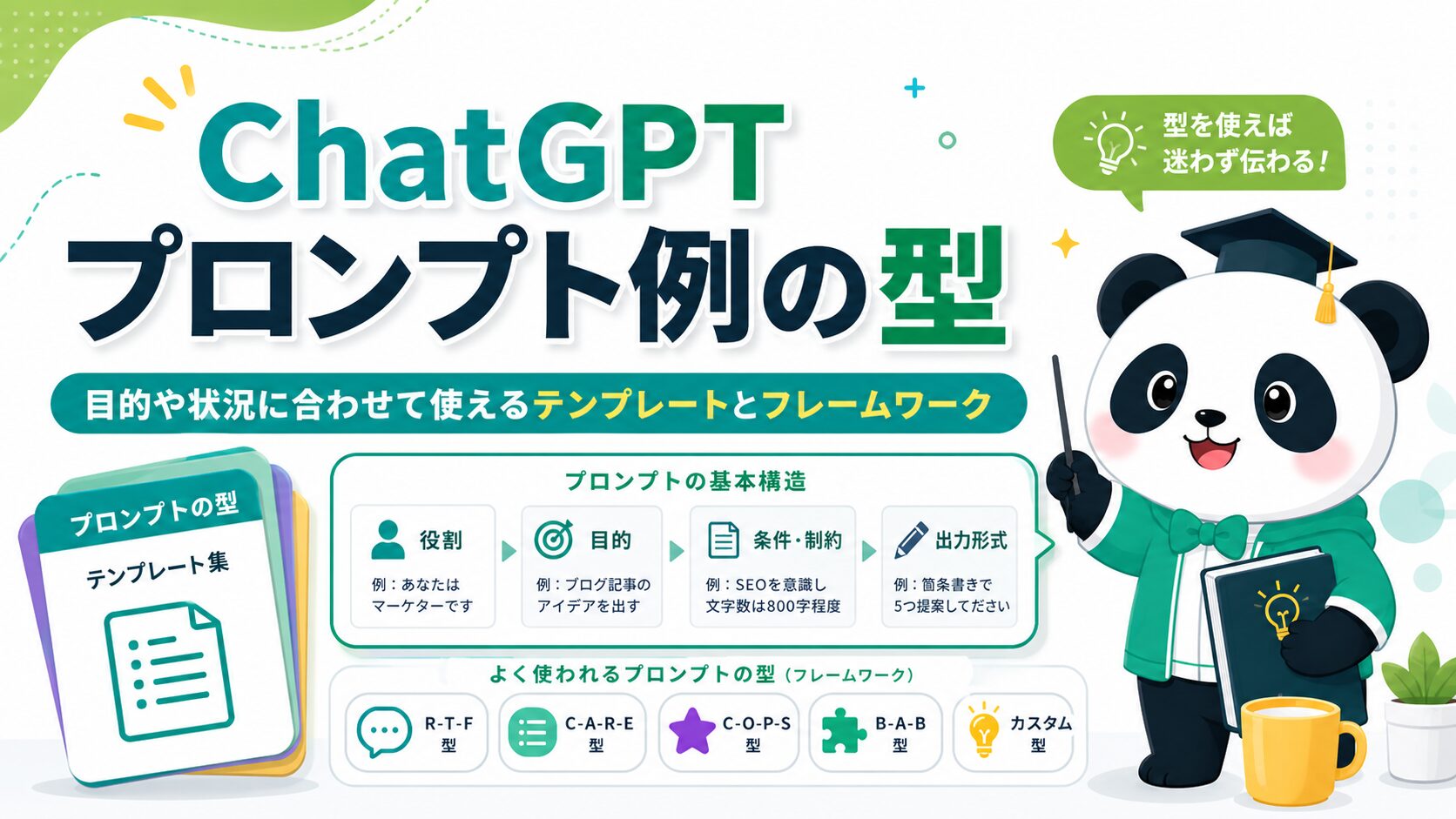
ここからは、いろいろな場面で使い回せるプロンプトの型を紹介します。型を覚えておくと、毎回ゼロから考えなくてよくなるので、ChatGPTを使うスピードがぐっと上がります。
プロンプトテンプレート
最初に覚えておきたいのは、汎用テンプレートです。これは仕事でも勉強でも日常でも使える、いちばん基本の型です。ChatGPTを使い慣れていない人ほど、毎回プロンプトを考えるのが面倒に感じると思います。そんなときは、まずテンプレートを1つ持っておくと安心です。
あなたは[役割]です。[目的]のために、以下の条件で[成果物]を作成してください。対象は[読者・相手]、トーンは[丁寧・親しみやすい・専門的]、出力形式は[箇条書き・表・文章]です。不足情報があれば、最初に3つ以内で質問してください。
このテンプレートの強いところは、ChatGPTに役割とゴールを同時に伝えられる点です。たとえば「あなたはSEO編集者です」「あなたは家庭教師です」「あなたは法人営業担当です」のように役割を入れると、回答の方向性がまとまりやすくなります。
さらに、「不足情報があれば最初に質問してください」と入れておくと、ChatGPTが勝手に前提を補って進めるのを減らせます。これは、企画、分析、コード修正、資料作成のように前提条件が重要な作業でかなり役立ちます。
| 用途 | 役割の例 | 成果物の例 |
|---|---|---|
| メール | 法人営業担当 | 提案メール |
| 学習 | 家庭教師 | 解説と小テスト |
| 記事作成 | Web編集者 | 見出し構成 |
| コード | エンジニア | 修正案と解説 |
テンプレートは、使い回すほど自分に合う形が見えてきます。最初はこのまま使って、慣れてきたら「専門用語は避ける」「結論を先に」「表を使う」「300字以内」など、あなたの好みに合わせて調整してみてください。
深津式プロンプト
深津式プロンプトは、国内でもよく知られているプロンプトの考え方です。ざっくり言うと、ChatGPTに役割、制約条件、入力文、出力形式を整理して渡す型です。初心者向けに言い換えると、ChatGPTに仕事の依頼書を渡すイメージですね。
この型が便利なのは、曖昧なお願いを減らせるところです。「文章を直して」だけでは、短くするのか、丁寧にするのか、分かりやすくするのか、SEO向けにするのかが分かりません。深津式のように条件を分けて書くと、ChatGPTがやるべき作業を理解しやすくなります。
深津式の考え方は、特にビジネス文書、要約、企画案、文章改善、比較表の作成などに向いています。曖昧な依頼を減らせるのが大きなメリットです。
深津式を初心者向けに使う型
あなたは[役割]です。以下の制約条件に従って、[目的]を達成するための回答を作成してください。制約条件は、[文字数]、[トーン]、[出力形式]です。入力文は以下です。
[ここに素材を貼る]
ただし、毎回長い型を使う必要はありません。簡単な質問なら短いプロンプトで十分です。たとえば「この文章を200字で要約して」くらいの依頼なら、無理に長くする必要はありません。大事なのは、タスクの重さに合わせて指示の細かさを変えることです。
私の感覚では、仕事で誰かに渡す文章、公開する記事、社外に送るメール、ミスが許されにくい資料ほど、深津式のように条件を整理したプロンプトが向いています。逆に、アイデア出しや雑談レベルなら、もっとラフに使ってOKです。
few-shotプロンプト
few-shotプロンプトは、ChatGPTに例を見せてから本番の出力を依頼する方法です。文章のトーンをそろえたいとき、分類ルールを守らせたいとき、定型フォーマットに整えたいときに向いています。ここは少し中級者向けに見えますが、使い方は意外とシンプルです。
たとえば、あなたが「少し親しみやすいけれど、くだけすぎない文章」にリライトしてほしいとします。この場合、言葉で説明するだけだとChatGPTが解釈に迷うことがあります。そこで、理想の変換例を2つほど見せると、ChatGPTがそのパターンをまねしやすくなります。
次の例を参考に、同じ形式で出力してください。
例1:入力=[短い文章] 出力=[整えた文章]
例2:入力=[短い文章] 出力=[整えた文章]
本番入力=[ここに文章を入れる]
この方法のポイントは、良い例を見せることです。例の品質が低いと、ChatGPTもその形式をまねてしまいます。だから、few-shotを使うときは、最初の例を丁寧に作るのがコツです。
| 向いている作業 | 使い方 |
|---|---|
| 文章のトーン統一 | 変換前と変換後の例を見せる |
| 分類 | 分類ルールと分類例を見せる |
| データ整形 | 入力と出力の形式をそろえる |
| FAQ作成 | 質問と回答の完成例を見せる |
few-shotは、毎回使う必要はありません。文章の雰囲気をそろえたいときや、出力形式をきっちり合わせたいときに使うと効果的です。特に、複数の記事、メール、SNS投稿などを同じトーンで作りたい人にはかなり便利ですよ。
ロール付与プロンプト
ロール付与プロンプトとは、ChatGPTに「あなたは〇〇です」と役割を与えてから依頼する方法です。たとえば、編集者、講師、エンジニア、マーケター、キャリア相談員、法人営業担当、カスタマーサポート担当などですね。役割を入れると、回答の視点がはっきりします。
たとえば同じ「ChatGPTの使い方を説明して」という依頼でも、「あなたは初心者向けのIT講師です」と入れると、やさしい説明になりやすいです。「あなたは法人研修の講師です」と入れると、研修資料っぽい説明になりやすいです。役割によって、言葉選びや情報の優先順位が変わるわけです。
あなたは初心者向けのIT講師です。ChatGPTのプロンプトの作り方を、専門用語をできるだけ使わずに説明してください。最後に、初心者がすぐ試せる例を3つ出してください。
ただし、役割を盛りすぎると逆に分かりにくくなることがあります。「世界最高の」「超一流の」「伝説的な」などをたくさん入れるより、どんな立場で答えてほしいかをシンプルに指定するほうが実用的です。
ロール付与は便利ですが、専門家の肩書きを入れたからといって、回答が必ず正確になるわけではありません。法律、医療、税務、投資などは、最終的な判断を専門家に相談してください。
おすすめは、「役割」と「対象読者」をセットで入れることです。「あなたは初心者向けのIT講師です。ChatGPTを初めて使う人向けに説明してください」のように書くと、回答の方向性がかなり安定します。
出力形式指定プロンプト
ChatGPTの回答を使いやすくするには、出力形式の指定がとても大切です。文章でほしいのか、表でほしいのか、箇条書きでほしいのかを伝えるだけで、使いやすさが変わります。ここ、かなり重要です。なぜなら、ChatGPTの回答が悪いのではなく、出力形式があなたの作業に合っていないだけのことが多いからです。
おすすめの指定は「表形式」「箇条書き」「結論から」「見出し付き」「文字数指定」「比較表」です。
たとえば、比較したいときは「表形式で、比較軸は料金、メリット、デメリット、向いている人にしてください」と書くと見やすくなります。議事録なら「決定事項、担当者、期限、未確認事項に分けてください」と指定すると実務で使いやすいです。
| 目的 | おすすめ形式 | プロンプト例 |
|---|---|---|
| 比較したい | 表形式 | 比較軸を決めて表で出してください |
| 要点を見たい | 箇条書き | 重要な順に5つ並べてください |
| 文章を作りたい | 見出し付き本文 | H2とH3を使って構成してください |
| 行動に移したい | 手順形式 | 初心者向けに手順を順番に説明してください |
出力形式を指定するときは、「なぜその形式が必要なのか」まで少し伝えるとさらによくなります。たとえば「社内共有に使うので、表形式で簡潔に」や「初心者が読むので、手順ごとに分けて」などです。ChatGPTは目的が分かると、情報の出し方も調整しやすくなります。
ChatGPTプロンプト例の用途別

ここでは、検索ニーズの高い用途別に、ChatGPTのプロンプト例を紹介します。ビジネス、学習、ライティング、プログラミング、日常会話など、あなたが使いたい場面に近いものから試してみてください。
プロンプトビジネス例
ビジネスでChatGPTを使うなら、メール作成、議事録、企画案、資料構成、分析、タスク整理などが特に相性のよい使い方です。特に、日々の細かい文章作成や情報整理は、プロンプトをうまく使うだけでかなり時短できます。
あなたは法人営業担当です。以下の条件で提案メールを作成してください。目的は[商談設定]、相手は[業種・役職]、トーンは丁寧で簡潔、文字数は250〜350字です。件名案を3つ、本文を1通、追伸案を1つ出してください。
ビジネス用途では、相手との関係性を入れるのがかなり大事です。新規の相手なのか、既存顧客なのか、社内向けなのかで、自然な表現は変わります。たとえば、新規顧客には丁寧さと分かりやすさが必要ですし、社内向けなら結論と依頼事項を短くまとめるほうが喜ばれます。
ビジネスで使える追加プロンプト
以下の内容を、上司に報告するための文章に整えてください。結論を最初に書き、次に背景、現状、課題、次の対応を箇条書きでまとめてください。文体は簡潔で、社内向けにしてください。
ChatGPTにビジネス文書を頼むときは、事実と意見を分けるのがおすすめです。「確定している事実」「推測」「相談したいこと」を分けて伝えると、実務で使いやすい文章になります。これは報告書、議事録、提案書、企画書でも同じです。
ビジネスで使う場合、会社名、顧客名、金額、契約条件、未公開情報などは慎重に扱ってください。社内ルールを確認し、必要なら匿名化してから入力しましょう。
プロンプト学習例
学習用のプロンプトでは、説明してもらうだけでなく、小テスト、復習計画、苦手分析、用語の言い換え、暗記カード作成まで頼めます。勉強が苦手な人ほど、ChatGPTを家庭教師のように使うと便利です。自分のペースで何度でも聞けるのが強みですね。
あなたは家庭教師です。[学びたいテーマ]を中学生にも分かる言葉で説明してください。専門用語は使ってよいですが、出るたびに一言で意味を添えてください。最後に理解確認の一問一答を3つ出してください。
学習では、前提知識を伝えると精度が上がります。「完全初心者です」「高校生向けに」「試験前の復習用に」「用語の意味から知りたい」のように、今のレベルを入れてみてください。ChatGPTは、あなたの理解度を最初から知っているわけではありません。だからこそ、自分のレベルを伝えることが大事です。
復習に使えるプロンプト
[単元名]について、4択問題を5問作ってください。各問に正解、解説、ひっかけポイントを付けてください。難易度は基礎から標準で、最後に復習すべき論点を3つ教えてください。
この使い方の良いところは、受け身の学習から抜け出せることです。説明を読むだけだと分かった気になりますが、小テストを作って解いてみると、どこが理解できていないかが見えます。ここ、学習ではかなり大事です。
学習用プロンプトでは、「説明して」だけで終わらせず、「確認問題を作って」「間違えた理由を説明して」「復習計画を作って」まで頼むと効果的です。
ただし、受験、資格、専門知識の学習では、ChatGPTの回答に誤りが混じる可能性があります。重要な内容は教科書、公式教材、試験実施団体の情報などで必ず確認しましょう。
プロンプトライティング例
ライティングでは、記事構成、本文作成、リライト、校正、タイトル案、メタディスクリプション作成、見出し改善などに使えます。ブログやオウンドメディアを運営している人にとって、ChatGPTはかなり心強い相棒になります。ただし、丸投げするより、編集者として使うほうが効果的です。
あなたはWebライターです。以下の見出しに対して本文を書いてください。読者は[ターゲット]、目的は[理解を深めること]、文字数は[数字]字、トーンは[ですます調]です。結論先出しで、具体例を1つ以上入れてください。
ライティングで大切なのは、ChatGPTに丸投げしないことです。読者像、記事の目的、避けたい表現、参考にしたいトーンを渡すと、かなり実用的になります。特にSEO記事では、検索キーワードだけでなく、読者が何に困っているのかを伝えることが大切です。
記事構成に使えるプロンプト
あなたはSEO編集者です。キーワードは[キーワード]、読者は[ターゲット]です。検索意図を3つに分解し、それを満たすH2とH3の構成案を作成してください。各見出しの役割と、入れるべき具体例も1行ずつ添えてください。
文章を作るときは、最初から本文を書かせるより、構成案、見出し、要点、本文の順番で進めると安定します。いきなり長文を書かせると、内容が広がりすぎたり、同じことを繰り返したりしやすいからです。
ライティングでChatGPTを使うなら、下書き作成、切り口出し、言い換え、校正、構成チェックに分けて使うのがおすすめです。
プロンプトプログラミング例
プログラミングでは、コード生成、エラー解析、コードレビュー、テストコード作成、仕様整理、学習用の解説などに使えます。初心者にとっては、エラー文の意味が分からないときにChatGPTへ相談できるのがかなり便利です。
あなたはソフトウェアエンジニアです。以下のエラーメッセージとコードを読み、原因候補、最も可能性が高い原因、修正コード、再発防止策を順番に示してください。推測部分は推測と明記してください。
コード関連では、言語、フレームワーク、実行環境、再現手順をできるだけ入れましょう。エラー文だけを貼るより、どんな操作をしたら起きたのかまで書くと、回答の精度が上がります。たとえば「Pythonです」「WordPressのPHPです」「Reactで作っています」「このボタンを押すとエラーになります」などですね。
コードレビュー用プロンプト
次のコードをレビューしてください。観点は、可読性、保守性、バグの可能性、パフォーマンス、セキュリティです。重大度をHigh、Medium、Lowで付け、最後に改善版のコードを示してください。
ただし、プログラミングでChatGPTを使うときは、出力されたコードをそのまま本番環境へ入れないようにしましょう。動くように見えても、セキュリティ上の問題や想定外のバグが残っていることがあります。
コードは必ずテスト環境で確認してください。個人情報、認証情報、APIキー、パスワードなどをプロンプトに貼り付けるのは避けましょう。
学習目的なら、「このコードを初心者向けに1行ずつ説明して」と頼むのもおすすめです。写すだけで終わらず、意味を理解することで次に応用しやすくなります。
プロンプト日常会話例
日常会話でもChatGPTは便利です。旅行プラン、LINEの返信、買い物比較、悩み整理、文章の言い換え、献立アイデア、プレゼント選びなど、身近な場面でもかなり使えます。仕事や勉強だけでなく、日常の小さな迷いを整理する相手として使えるのがChatGPTの良いところです。
次のメッセージに対する返信文を3案ください。1つ目は丁寧、2つ目はやや親しみやすく、3つ目は短く簡潔にしてください。関係性は[友人・上司・取引先]です。
返信文を作るときは、相手との距離感を入れるのがポイントです。親しい友人向けと、取引先向けでは言葉の選び方がまったく変わります。ここを指定しないと、少し堅すぎたり、逆にくだけすぎたりすることがあります。
旅行プラン用プロンプト
[出発地]から[目的地]へ[日数]で旅行します。予算は[金額]、重視するのは[食事・景色・移動効率・子連れ]です。おすすめ行程を午前・午後・夜の表で作ってください。雨天代替案も入れてください。
日常用途で使うときは、あなたの好みを入れると回答がぐっと使いやすくなります。「歩く距離は少なめ」「安さ重視」「静かな場所が好き」「子ども連れ」「辛いものは苦手」などです。ChatGPTは一般的な案を出すのは得意ですが、あなたの好みを知らないままだと、少しズレた提案になることもあります。
日常会話プロンプトでは、関係性、好み、予算、時間、避けたいことを入れると、かなり実用的になります。
画像生成プロンプト例
画像生成のプロンプトでは、主役、背景、雰囲気、構図、色、用途をセットで伝えると安定しやすいです。文章生成のプロンプトと違って、画像生成では「何を描くか」だけでなく、「どう見せるか」まで伝えるのが大事です。画像生成を詳しく試したい人は、無料から試せるチャットGPTの画像生成やり方とプロンプト実例集も参考になります。
YouTubeサムネイル用の画像を作ってください。主役は[人物・商品]、背景は[明るい単色]、雰囲気は[親しみやすい]、構図は[中央配置]、文字は入れないでください。
画像生成では、最初から細かく詰め込みすぎないほうがうまくいくことがあります。まずはシンプルに作って、必要に応じて光、色、構図、質感を追加するのがおすすめです。たとえば「明るい」「清潔感」「やわらかい光」「背景はシンプル」「中央に配置」などの言葉は使いやすいです。
画像プロンプトの基本要素
| 要素 | 指定例 |
|---|---|
| 主役 | 初心者向けに説明するパンダの先生 |
| 背景 | 白背景、教室、デスク周り |
| 雰囲気 | やさしい、明るい、親しみやすい |
| 用途 | ブログのアイキャッチ、サムネイル |
注意点として、実在の人物やブランドに似せすぎる依頼は避けたほうが安心です。ブログで使う画像なら、汎用的でオリジナル感のある指示にすると使いやすいですよ。
メール作成プロンプト例
メール作成は、ChatGPTが得意な使い方のひとつです。特に、お礼、謝罪、日程調整、提案、催促、断り文、問い合わせ返信などは、型を持っておくとかなり時短になります。メールは相手に与える印象が大きいので、言葉選びに迷う人ほどChatGPTを使う価値があります。
以下の内容をもとに、取引先へ送る丁寧なメールを作成してください。目的は[目的]、相手は[相手の立場]、文面は300字以内、件名を3案、本文を1通出してください。失礼にならない柔らかい表現にしてください。
メールでは、目的をはっきりさせることが大切です。お礼なのか、依頼なのか、謝罪なのか、確認なのかによって、文章の組み立てが変わります。たとえば謝罪メールなら、先に謝罪、次に原因、対応、再発防止の順番が自然です。日程調整なら、候補日、所要時間、場所、返信依頼を明確にするとスムーズです。
日程調整メールの例
取引先に送る日程調整メールを作成してください。目的は打ち合わせ日程の調整です。候補日は[候補日]、所要時間は[時間]、形式は[オンライン・対面]です。丁寧で簡潔な文面にしてください。件名も3案ください。
メールでは、事実関係が間違っていると大きなトラブルになることがあります。送信前に、日時、金額、名前、会社名、添付資料の有無は必ず自分で確認してください。ChatGPTが作った文章は下書きとして使い、最終確認はあなたが行うのが安全です。
謝罪、契約、請求、採用、不採用など、相手に大きな影響を与えるメールは特に慎重に確認してください。必要に応じて上司や専門家に確認しましょう。
議事録プロンプト例
会議メモを議事録に整えるときも、ChatGPTは便利です。会議の内容はメモのままだと読みにくく、あとから見返したときに「結局何が決まったんだっけ」となりがちですよね。そこで、決定事項、担当者、期限、未確認事項を分けて整理すると、実務で使いやすい議事録になります。
あなたは業務アシスタントです。以下の会議メモを読み、決定事項、担当者、期限、未解決論点を箇条書きで整理してください。曖昧な点は未確認と明記し、最後に次回会議で確認すべき質問を3つ出してください。
議事録では、「決まったこと」と「まだ決まっていないこと」を分けるのがポイントです。ここが混ざると、あとでタスクの抜け漏れが起きやすくなります。また、誰がいつまでに何をするのかを明確にすると、会議後の行動につながりやすいです。
議事録で指定したい項目
| 項目 | 内容 |
|---|---|
| 決定事項 | 会議で決まったこと |
| 担当者 | 誰が対応するか |
| 期限 | いつまでにやるか |
| 未確認事項 | 次回確認が必要なこと |
ただし、会議メモには社外秘や個人情報が含まれることがあります。そのまま貼るのではなく、必要に応じて名前や会社名を伏せる、要約してから入力するなどの工夫をしましょう。特に顧客情報や契約内容が含まれる場合は、社内ルールの確認が大切です。
ChatGPTプロンプト例の改善

ここからは、ChatGPTの回答が思った通りにならないときの直し方を解説します。プロンプトは一発で完成させるものではなく、出力を見ながら改善していくものです。
プロンプト改善のコツ
出力がいまいちなときは、まず何が足りないのかを分解しましょう。多くの場合、足りないのは目的、対象読者、文字数、出力形式、前提情報のどれかです。「ChatGPTが使えない」と感じるときでも、実はプロンプトに必要な条件が入っていないだけ、というケースはかなり多いです。
改善するときは「もっと良くして」ではなく、「どの観点で良くするか」を指定すると精度が上がります。
たとえば、「初心者向けにもっとやさしく」「結論を先に」「表形式に変更」「専門用語を減らす」「500字以内に短くする」のように、具体的に直すのがコツです。ChatGPTは、抽象的な評価よりも具体的な修正指示のほうが対応しやすいです。
改善指示の例
この文章を、初心者向けにもっと分かりやすくしてください。専門用語は減らし、1文を短くし、最後に具体例を1つ追加してください。
また、最初の回答を見てから「良い点」と「直したい点」を分けて伝えるのもおすすめです。「内容はよいですが、少し堅いので、親しみやすい口調にしてください」のように伝えると、方向性を保ったまま改善できます。
| 不満 | 改善指示 |
|---|---|
| 長すぎる | 300字以内で要約してください |
| 難しい | 初心者向けに言い換えてください |
| 使いにくい | 表形式で整理してください |
| 堅い | 親しみやすい口調にしてください |
改善は1回で終わらせなくて大丈夫です。むしろ、2〜3回やり取りする前提で使うと、かなり満足度が上がります。
曖昧なプロンプトの直し方
曖昧なプロンプトの代表例は、「いい感じにして」「分かりやすくして」「詳しく教えて」です。これでも答えは返ってきますが、あなたの意図に合うとは限りません。ここ、初心者がいちばんハマりやすいところです。
| 曖昧な指示 | 改善した指示 |
|---|---|
| 分かりやすく説明して | 中学生にも分かる言葉で、例を2つ入れて説明して |
| 短くして | 200字以内で、結論を最初に書いて |
| いい感じのメールにして | 取引先向けに、丁寧で柔らかい表現にして |
ChatGPTは空気を読むのではなく、与えられた条件から答えを作ります。だからこそ、判断基準を言葉にして渡すのが大事です。「分かりやすい」の中身を、「専門用語を使わない」「例を入れる」「1文を短くする」「箇条書きにする」と分解して伝えると、回答はかなり変わります。
曖昧さを減らす質問
- 誰に向けた回答がほしいのか
- どのくらいの長さがよいのか
- どんな形式で出してほしいのか
- 避けたい表現はあるのか
- 何を最優先にしてほしいのか
この5つを考えるだけで、曖昧なプロンプトはかなり改善できます。たとえば「詳しく教えて」ではなく、「初心者向けに、重要な順で5つ、各項目100字程度で説明してください」と書けば、読みやすい回答になりやすいです。
曖昧な言葉は、具体的な条件に変換する。これがプロンプト改善の基本です。
文字数指定プロンプト
文章の長さを整えたいときは、文字数指定を入れましょう。ただし、ChatGPTの文字数は厳密にぴったり合わないこともあります。あくまで一般的な目安として使うのが安心です。たとえば「300字ぴったり」よりも「300字前後」「200〜300字程度」と指定するほうが自然です。
以下の文章を、意味を変えずに300字前後で要約してください。結論を最初に書き、重要なポイントを3つ残してください。
文字数を指定するときは、「300字」だけでなく、「何を残すか」もセットで伝えましょう。そうすると、ただ短くするだけでなく、必要な情報を残した要約になります。逆に「短くして」だけだと、重要な情報まで削られることがあります。
文字数指定の使い分け
| 目的 | 文字数の目安 | 使いどころ |
|---|---|---|
| 一言要約 | 50字前後 | 見出し、SNS、メモ |
| 短い説明 | 200字前後 | 概要文、メール |
| 本文 | 800字前後 | ブログ、解説文 |
| 詳しい解説 | 1500字以上 | 教材、マニュアル |
文字数指定は、文章を短くするだけでなく、長くする場合にも便利です。「この説明を初心者向けに800字程度へふくらませてください。具体例を2つ入れてください」と頼むと、薄い文章を読みやすく広げられます。
文字数は完全一致しないことがあります。公開前の原稿や広告文など、文字数制限が厳しいものは、最後に自分でカウントして調整してください。
対象読者指定プロンプト
ChatGPTの出力を自然にするには、対象読者を指定するのが効果的です。同じテーマでも、小学生向け、社会人向け、経営者向け、初心者向けでは説明の仕方が変わります。ここを指定しないと、ChatGPTは一般的な説明を返すことが多く、あなたがほしい文章とズレることがあります。
[テーマ]について、ChatGPTを初めて使う人向けに説明してください。専門用語はできるだけ避け、必要な場合は一言で意味を補足してください。最後に、すぐ試せる例を1つ入れてください。
対象読者を指定すると、言葉の難しさや説明の深さが調整されます。初心者向けの記事や教材を作るときには、特におすすめです。たとえば「経営者向け」ならメリットや意思決定に関する説明が増えやすく、「現場担当者向け」なら手順や実務での使い方が中心になりやすいです。
対象読者の指定例
- ChatGPTを初めて使う人向け
- 50代の初心者向け
- 中学生にも分かる言葉で
- 法人営業担当者向け
- WordPress初心者向け
さらに、読者の悩みまで入れると回答が深くなります。「専門用語が苦手な人向け」「時間がない人向け」「まず無料で試したい人向け」などです。こうした条件を入れると、ChatGPTは説明の優先順位を調整しやすくなります。
対象読者を指定するだけで、文章の分かりやすさ、具体例、言葉選びが変わります。ブログ記事やメールではかなり効果があります。
追加質問プロンプト
情報が足りないまま回答してほしくないときは、「不足情報があれば先に質問してください」と入れましょう。これはかなり使いやすい一文です。ChatGPTは、情報が足りない場合でも推測で答えてくれることがあります。それが便利な場面もありますが、仕事や重要な判断では危ないこともあります。
この依頼に答えるために情報が足りない場合は、回答を作る前に、必要な質問を3つ以内でしてください。
この一文を入れると、ChatGPTが勝手に前提を補うのを減らせます。企画、見積もり、分析、コード修正、旅行プラン、学習計画など、前提条件が重要な作業では特に便利です。
追加質問が役立つ場面
| 場面 | 質問してほしい情報 |
|---|---|
| 旅行プラン | 予算、人数、移動手段 |
| メール作成 | 相手との関係性、目的 |
| 記事作成 | 読者、文字数、狙うキーワード |
| コード修正 | 環境、エラー、再現手順 |
追加質問を入れると、最初のやり取りは少し増えます。でも、そのぶん最終的な回答のズレが減ります。特に、あなたがまだ条件を整理できていないときは、ChatGPTに質問してもらうと頭の中も整理しやすいですよ。
プロンプトに迷ったら、最初から完璧に書くより「必要な質問をしてください」と頼むのも立派な使い方です。
カスタム指示の使い方
カスタム指示は、毎回のチャットで共通して守ってほしい前提や好みを設定する機能です。たとえば、「初心者向けに説明して」「日本語で回答して」「表を多めに使って」「専門用語には補足を入れて」などを入れておくと、毎回同じ指示を書く手間を減らせます。
ただし、カスタム指示は個別の依頼とは分けて考えるのがおすすめです。普段の好みはカスタム指示に、今回だけの条件はプロンプトに書く、という使い分けが分かりやすいです。たとえば、普段は「初心者向けに説明して」と設定しつつ、今回だけ「取引先向けの丁寧なメールにして」とプロンプトで指定する感じですね。
カスタム指示に入れやすい内容は、あなたの立場、よく使う目的、好みの文体、避けたい表現、出力形式の希望などです。
一方で、個人情報や機密情報をカスタム指示に入れるのは慎重に考えましょう。カスタム指示は繰り返し使われる前提の設定なので、必要以上に詳しい情報を入れないほうが安心です。安全な使い方を確認したい場合は、ChatGPTを安心・安全に使うための公式&公的リソース集も参考にしてください。
カスタム指示に個人情報や機密情報を入れる場合は慎重に扱いましょう。会社の規定、利用しているプラン、データ設定を確認したうえで使ってください。
初心者のうちは、まず短いカスタム指示から始めるのがおすすめです。「私はChatGPT初心者です。専門用語はやさしく説明してください。回答は日本語でお願いします」くらいでも十分効果があります。
ChatGPTプロンプト例の注意点
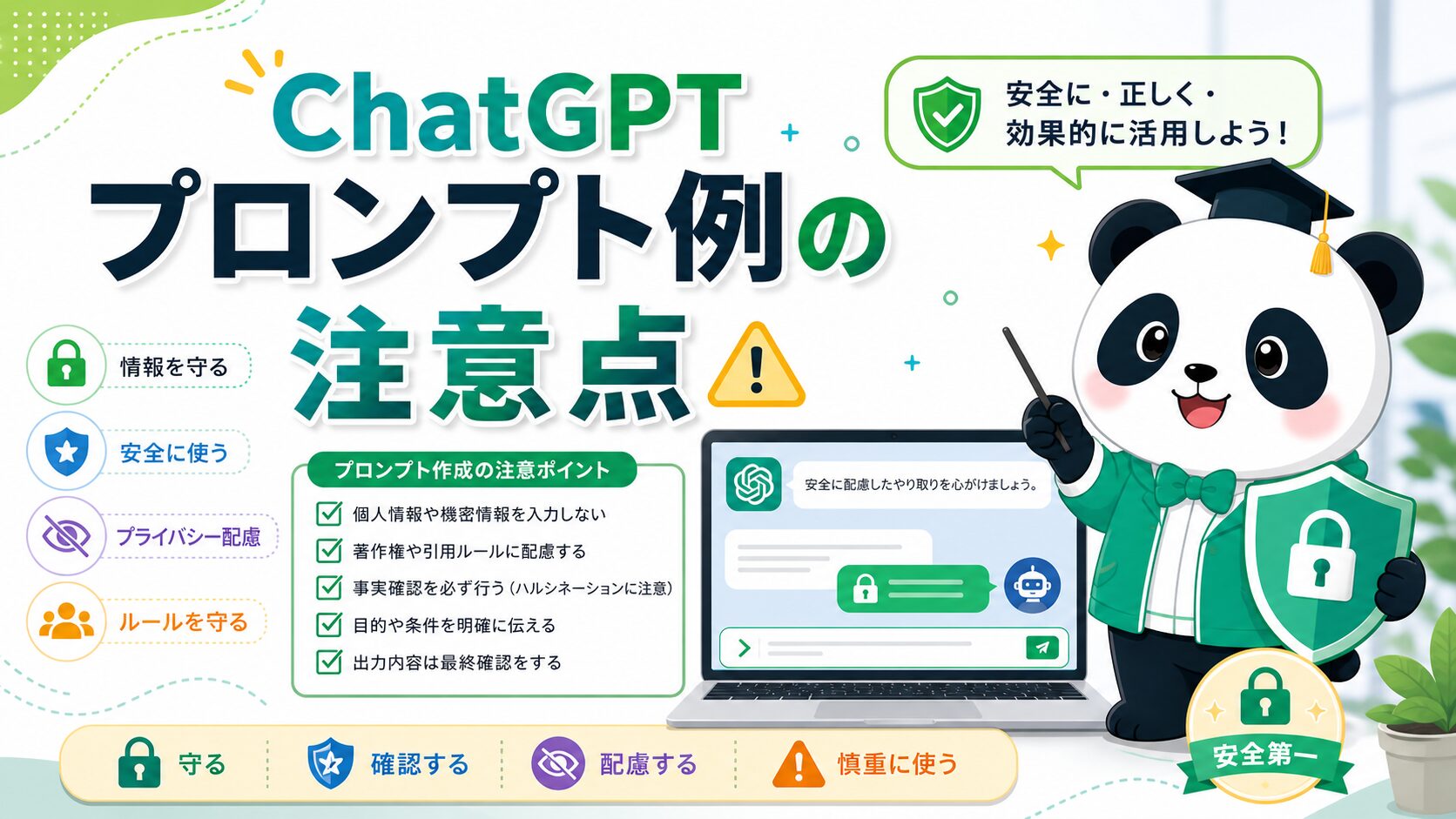
最後に、ChatGPTのプロンプト例を使うときの注意点を整理します。便利に使える一方で、情報の正確性、機密情報、SEO記事への活用などは慎重に扱う必要があります。
機密情報プロンプト注意
ChatGPTに入力する内容には注意が必要です。会社の未公開情報、個人情報、顧客情報、契約情報、医療や法律に関わる内容などは、安易に貼り付けないようにしましょう。便利だからこそ、つい何でも貼りたくなりますが、ここは本当に慎重でいいです。
特に仕事で使う場合は、社内ルールや利用規約を確認してから使うことが大切です。たとえば、顧客名を伏せる、会社名をA社に置き換える、金額を丸める、個人を特定できる情報を削るなど、入力前にできる工夫はたくさんあります。
費用、健康、法律、安全など、読者の人生や財産に影響する情報は、ChatGPTの回答だけで判断しないでください。正確な情報は公式サイトをご確認ください。最終的な判断は専門家にご相談ください。
入力前に確認したい情報
| 情報の種類 | 対応例 |
|---|---|
| 氏名や住所 | 削除または仮名にする |
| 会社名や顧客名 | A社、B社などに置き換える |
| 契約情報 | 必要部分だけ要約する |
| APIキーやパスワード | 絶対に入力しない |
また、ChatGPTが出した回答もそのまま信じすぎないことが大切です。特に専門分野では、もっともらしく見えるけれど間違っている回答が出る可能性があります。便利な下書き作成ツールとして使い、最終確認はあなた自身が行いましょう。
一時チャットの使い方
一時チャットは、通常の履歴やメモリに残したくない会話をしたいときに便利な機能です。毎回の設定や画面表示は変わることがあるため、使う前に現在の表示を確認しておくと安心です。特に、機密性の高い話題や、あとに残したくない相談では、一時チャットの考え方を知っておくと役立ちます。
ただし、一時チャットを使えば何でも安全という意味ではありません。個人情報や機密情報は、そもそも入力しない判断も大切です。安全対策は、機能に任せきりにするのではなく、入力する前に情報を減らすことから始めるのが基本です。
安全に使う基本は、不要な情報を入れないことです。名前、住所、電話番号、顧客名、社外秘資料などは、必要に応じて伏せ字や要約に置き換えましょう。
一時チャットは、試しにプロンプトを作る、個人的な悩みを整理する、履歴に残したくない一時的な相談をする、といった使い方に向いています。一方で、業務データや重要な個人情報を扱う場合は、利用しているプランや組織のルールも確認してください。
一時チャットやデータ設定の仕様は変更されることがあります。正確な情報は必ず公式ヘルプや利用中の画面で確認してください。
私としては、初心者ほど「便利だから全部貼る」のではなく、「貼らなくても相談できる形にする」意識を持ってほしいです。たとえば、実名を伏せて状況だけ説明する、細かい金額を丸める、社名を仮名にするだけでもリスクを減らせます。
GPTsとの違い
GPTsは、特定の目的に合わせて作れる専用アシスタントのような機能です。一方、カスタム指示は自分の普段の好みや前提をChatGPT全体に伝える設定です。どちらも便利ですが、役割が少し違います。
ざっくり言うと、毎回の回答スタイルを整えるならカスタム指示、特定の仕事に特化した相棒を作るならGPTs、というイメージです。たとえば、「いつも初心者向けに説明してほしい」ならカスタム指示が向いています。一方で、「ブログ見出しを作る専用」「英語学習をサポートする専用」「社内FAQを整理する専用」のように目的が決まっているならGPTsが向いています。
| 機能 | 向いている使い方 | 初心者向けの考え方 |
|---|---|---|
| 通常プロンプト | その場の依頼 | まずはここから |
| カスタム指示 | 毎回の好みを反映 | よく使う条件を保存 |
| GPTs | 専用アシスタント化 | 用途が固まったら検討 |
初心者のうちは、まず通常のプロンプト例を使い、よく使う指示が固まってきたらカスタム指示やGPTsを検討するとスムーズです。いきなり全部使いこなそうとしなくて大丈夫です。
最初は通常プロンプト、次にカスタム指示、必要になったらGPTs。この順番で覚えると迷いにくいです。
また、GPTsを使う場合も、最初の設計が大切です。どんな目的で使うのか、どんな出力形式にするのか、どんな情報を扱うのかを明確にしておくと、使いやすい専用アシスタントになります。
AI記事SEOの考え方
ChatGPTで記事を作ること自体が問題なのではありません。大切なのは、読者にとって役に立つ内容になっているか、正確性を確認しているか、独自の経験や見解が入っているかです。AIで作った文章でも、読者の悩みを解決できるように編集されていれば価値があります。
一方で、例文だけを大量に並べた記事は、読み手にとって使いにくくなることがあります。この記事のように、例文、使い方、改善方法、注意点までセットで整理すると、読者が実際に行動しやすくなります。
SEOで大事なのは、検索キーワードを詰め込むことではなく、検索した人の疑問を自然な順番で解決することです。
AI記事を作るときは、まず検索している人が何を知りたいのかを考えます。今回なら、「ChatGPTのプロンプト例を見たい」「コピペしたい」「書き方を知りたい」「仕事や学習で使いたい」というニーズがあります。そこに対して、ただ定義を書くのではなく、すぐ使える例と改善方法まで入れるのが大切です。
AI記事で意識したいこと
- 読者の悩みから構成を作る
- 例文だけでなく使い方も書く
- 重要な情報は事実確認する
- 自分の経験や判断を加える
- 古くなりやすい情報は定期的に見直す
ChatGPTは下書き作成や構成整理にはとても便利ですが、最終的な編集は人の役割です。読みやすさ、正確性、具体例、サイトのトーン、内部リンクなどを整えることで、読者にとって価値のある記事になります。
よくある失敗例
ChatGPTのプロンプトでよくある失敗は、条件が少なすぎることと、逆に条件を詰め込みすぎることです。条件が少なすぎると、回答がぼんやりします。逆に、細かい条件を長く並べすぎると、どれが重要なのか分かりにくくなることがあります。
| 失敗例 | 改善の考え方 |
|---|---|
| ブログを書いて | 読者、テーマ、文字数、構成を指定する |
| 全部詳しく説明して | 優先順位と出力形式を決める |
| 社外秘情報をそのまま貼る | 匿名化や要約に置き換える |
最初は、短いプロンプトで試して、出力を見ながら条件を追加するのがいちばん簡単です。たとえば、最初に「初心者向けに説明して」と頼み、返ってきた回答を見てから「例を増やして」「表にして」「もっと短くして」と直していけばOKです。
初心者がやりがちなミス
- 目的を書かずに依頼する
- 対象読者を指定しない
- 出力形式を指定しない
- 機密情報をそのまま貼る
- 回答を確認せずそのまま使う
また、ChatGPTの回答をそのまま正解だと思い込むのも注意です。とくに、法律、医療、税金、投資、契約、最新ニュースなどは、間違いがあると影響が大きくなります。こうした分野では、公式情報や専門家の確認が必要です。
ChatGPTは便利な作業支援ツールですが、最終判断をすべて任せるものではありません。重要な判断は、必ず信頼できる情報源や専門家に確認してください。
ChatGPTプロンプト例のまとめ
ChatGPTのプロンプト例は、ただコピペするだけでも便利ですが、本当に使えるようになるには、目的、前提、条件、出力形式を意識することが大切です。ビジネス、学習、ライティング、プログラミング、日常会話のどれでも、基本は同じです。何をしてほしいのか、誰向けなのか、どんな形で出してほしいのかを伝えるだけで、回答の質はかなり変わります。
初心者のうちは、完璧なプロンプトを作ろうとしなくて大丈夫です。まずはこの記事のテンプレートを1つ選んで、角括弧の部分をあなたの目的に合わせて書き換えてみてください。そのあと、返ってきた回答を見ながら「もっと短く」「表にして」「初心者向けに」「具体例を増やして」と調整していけばOKです。
ChatGPTプロンプト例は、あなたの作業を楽にするための出発点です。まずはこの記事のテンプレートを1つ選んで、あなたの目的に合わせて少しだけ書き換えて使ってみてください。
慣れてきたら、カスタム指示やGPTsも組み合わせると、さらに効率よく使えます。たとえば、毎回「初心者向けに説明して」と書くのが面倒ならカスタム指示へ入れる。特定の作業を何度も行うならGPTsを検討する。こんなふうに、少しずつ使い分ければ大丈夫です。
最後にもう一度だけ大事なことを言うと、プロンプトは長ければよいわけではありません。必要な情報が入っていて、あなたの目的に合っていることが大切です。まずは気軽に試して、返ってきた答えを見ながら育てていきましょう。ChatGPTは、使いながら慣れていくのがいちばん早いですよ。
この記事で紹介した基本型は、「あなたは[役割]です。[目的]のために、[対象読者]向けに、[出力形式]で作成してください」です。迷ったら、まずこの形から始めてみてください。