こんにちは。ゼロから学ぶChatGPTを運営しているパンダ先輩です。
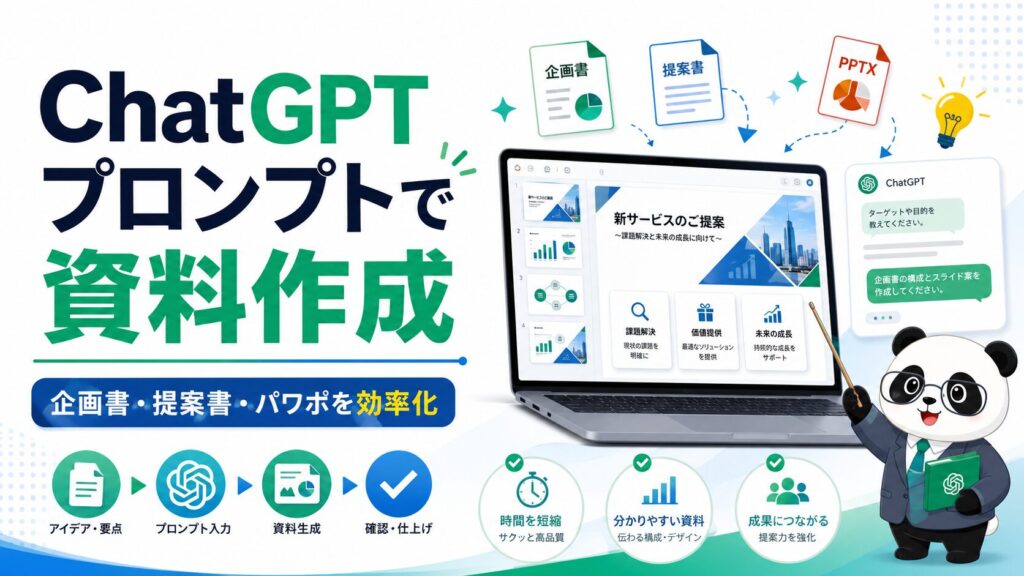
chatgptのプロンプトで資料作成をしたいけれど、何を入力すればいいのか、パワポ作成やパワーポイント作成まで本当にできるのか、不安に感じている方も多いかなと思います。
この記事では、プロンプト例やテンプレート、資料構成、構成案、企画書作成、提案書作成、営業資料作成、会議資料作成、研修資料作成、プレゼン資料作成、スライド作成、パワポプロンプト、スライドプロンプト、プレゼン原稿、発表原稿、スピーカーノート、想定質問、質疑応答作成まで、初心者でも使いやすい形で整理します。
さらに、パワポVBA、スライド自動生成、Canva資料作成、Gamma資料作成、Googleスライド、PPTX出力、資料作成注意点、著作権、機密情報、ファクトチェックなど、実務でつまずきやすいポイントもまとめます。
この記事を読み終えるころには、あなたの手元にあるメモやアイデアを、ChatGPTにどう渡せば見やすい資料に近づけられるのかが、かなり具体的に見えてくるはずですよ。
- 資料作成に使えるプロンプトの基本
- 企画書や提案書に使える指示の作り方
- パワポやスライド作成に活かす手順
- 失敗を防ぐ注意点と確認ポイント
ChatGPTのプロンプトで資料作成
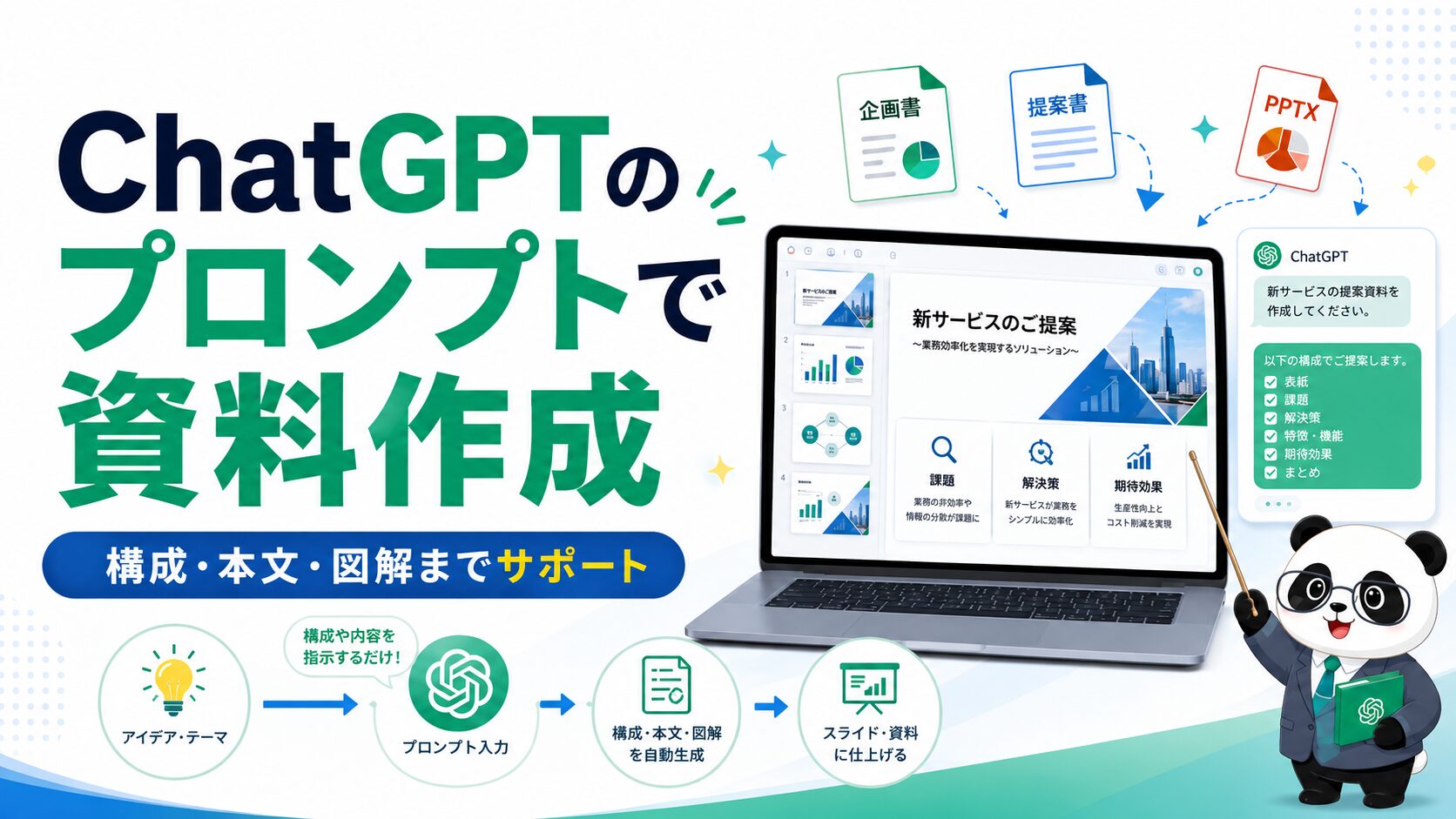
まずは、ChatGPTで資料作成をするときの全体像から見ていきましょう。ここを押さえると、いきなりプロンプトをコピペするよりも、出力の質がグッと安定します。資料作成は、文章を作る作業だけではなく、目的を決め、読者を想定し、構成を組み、見せ方を整え、最後に確認する流れ全体を指します。ChatGPTはこの流れの中で、構成案、文章のたたき台、図解案、発表原稿、想定質問まで手伝ってくれる便利な相棒です。
資料作成とは
資料作成とは、単に文字をスライドや紙面に並べる作業ではありません。相手に何を伝えたいのか、どんな判断や行動につなげたいのかを整理し、読み手が迷わない順番で情報を見せる作業です。ここ、かなり大事ですよ。たとえば同じ「新サービスを紹介する資料」でも、社内の上司に承認してもらう資料なのか、顧客に導入を検討してもらう資料なのか、研修で新人に理解してもらう資料なのかで、必要な構成はまったく変わります。
ChatGPTを使う場合も、最初に考えるべきことは同じです。目的、読者、結論、伝える順番が曖昧なままだと、どれだけ便利なAIを使っても、ふわっとした資料になりやすいです。逆に、目的と読者をはっきりさせてからプロンプトを作ると、ChatGPTの回答はかなり実務に近づきます。「誰に、何を、なぜ伝えるのか」が見えていると、必要な見出し、本文量、図解の種類、話す順番まで整理しやすくなるんですね。
資料作成で最初に決めること
最初に決めたいのは、資料のゴールです。情報共有が目的なのか、意思決定が目的なのか、商品購入や導入検討が目的なのかで、資料の作り方は変わります。次に読者を決めます。経営層、上司、顧客、新入社員、社内メンバーなど、相手によって使う言葉や必要な根拠の量が変わるからです。さらに、資料の形式も大切です。A4一枚の企画書なのか、10枚のプレゼン資料なのか、研修用のスライドなのかで、ChatGPTに依頼する内容も変える必要があります。
資料作成の基本は、読者に行動してもらうための情報整理です。ChatGPTは、その整理を手伝ってくれる相棒として使うのがコツです。最初から完成品を作らせるより、目的整理、構成作成、本文作成、見直しの順に使うと、失敗しにくくなります。
初心者の方ほど、「とりあえず資料を作って」と頼みがちです。でも、それだとChatGPTは一般的な内容を返しやすくなります。あなたの仕事に合う資料にするには、「この資料を見た人に何をしてほしいか」をプロンプトに入れてください。承認してほしいのか、比較検討してほしいのか、業務手順を理解してほしいのか。この一文があるだけで、資料全体の方向性がグッと定まります。
プロンプト例
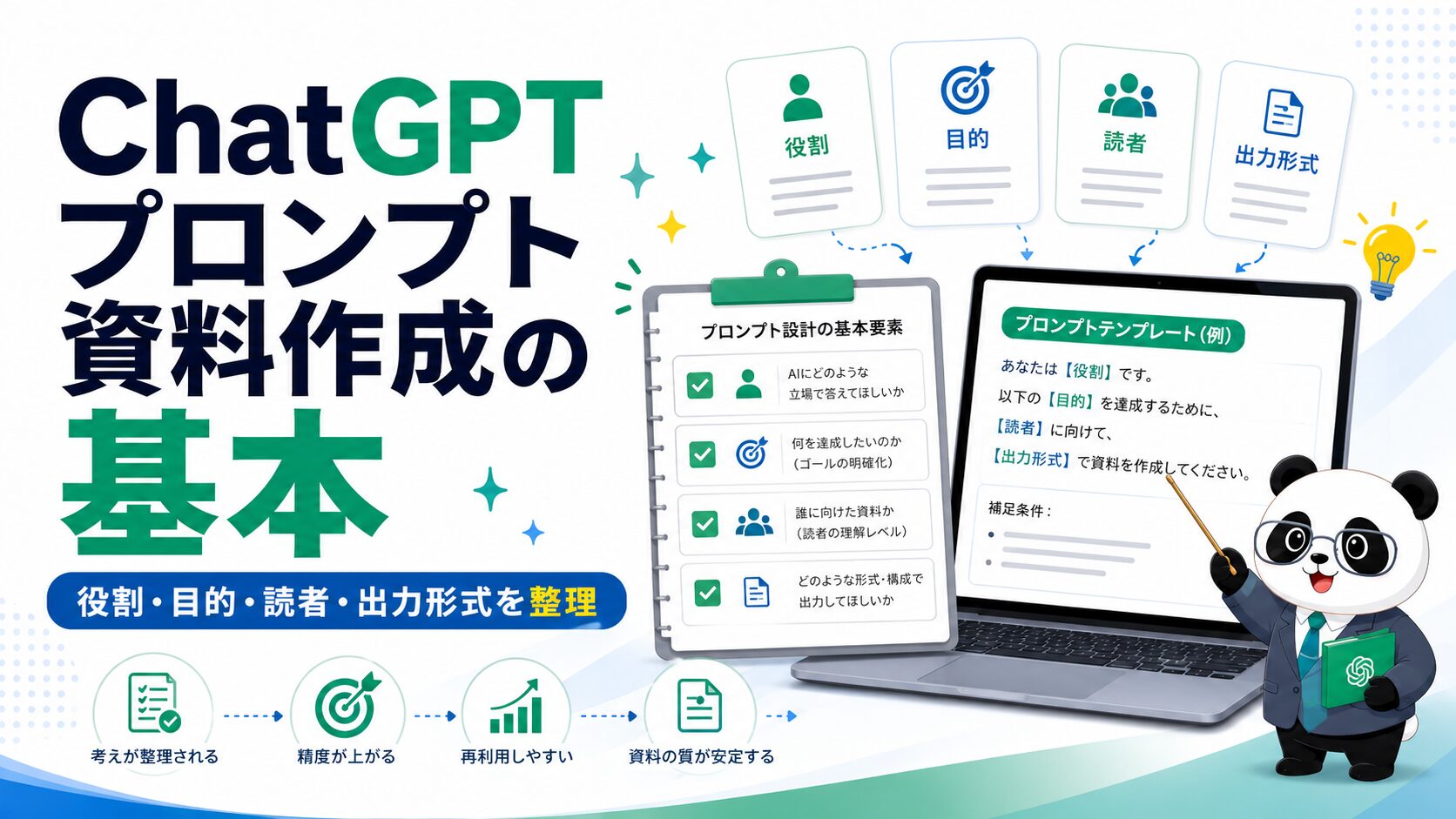
プロンプト例とは、ChatGPTに作業を頼むための指示文の見本です。資料作成では、「企画書を作って」だけではなく、目的、読者、枚数、出力形式、トーンまで指定すると使いやすくなります。プロンプトは、ChatGPTへのお願い文というより、仕事の依頼書に近いものだと考えるとわかりやすいですよ。人に資料作成を頼むときも、「なんとなくいい感じで作って」では困りますよね。ChatGPTも同じで、条件が具体的なほど、返ってくる内容が使いやすくなります。
たとえば、次のような形です。
あなたは資料作成に強いビジネスコンサルタントです。新規サービスの提案資料を10枚のスライド構成で作成してください。読者は経営層で、結論を先に示し、各スライドにタイトル、要点、本文案、図解案を入れてください。
このプロンプトには、役割、資料の種類、枚数、読者、構成方針、出力形式が入っています。だからChatGPTは、「どんな立場で回答すればいいか」「どんな資料にすればいいか」「どのくらいの量で出せばいいか」を判断しやすくなります。ポイントは、ChatGPTに役割と完成イメージを渡すことです。これだけで、返ってくる内容の方向性がかなり変わります。
悪いプロンプトと良いプロンプトの違い
悪いプロンプトは、条件が少なすぎるものです。たとえば「営業資料を作ってください」だけだと、誰に売るのか、何の商品なのか、何枚の資料なのか、どんな場面で使うのかがわかりません。そのため、ChatGPTは無難で一般的な営業資料を作るしかありません。一方で良いプロンプトは、「法人向けSaaSの営業資料を、IT部門の担当者向けに、10枚のスライド構成で、導入メリットと費用対効果を重視して作ってください」のように、条件がはっきりしています。
| プロンプトの種類 | 例 | 起きやすい結果 |
|---|---|---|
| 曖昧な依頼 | 提案書を作って | 一般論が多く、実務に使いにくい |
| 条件つきの依頼 | 中小企業向けに業務効率化ツールの提案書を作って | 読者に合わせた内容になりやすい |
| 完成形つきの依頼 | 10枚のスライド構成で、タイトル、本文、図解案を表で出して | PowerPointに移しやすい |
初心者の方は、最初から完璧なプロンプトを書こうとしなくて大丈夫です。まずは目的、読者、出力形式の3つだけでも入れてみてください。そこから「もっと短く」「表にして」「初心者向けに」「経営層向けに」と追加で指示すれば、少しずつ理想に近づけられます。ChatGPTは一回で完成させる道具ではなく、対話しながら資料を育てる道具だと思うと使いやすいです。
資料構成
資料構成は、資料全体の骨組みです。プレゼン資料なら、表紙、課題、結論、提案内容、効果、スケジュール、費用、次のアクションといった流れを考えます。企画書なら、背景、目的、現状課題、施策内容、期待効果、実施体制、スケジュール、リスク、判断事項などが入りやすいです。資料構成がしっかりしていると、本文が多少粗くても「何を言いたい資料なのか」が伝わります。逆に構成がズレていると、文章をきれいにしても説得力が出にくいです。
ChatGPTに資料構成を頼むときは、最初から文章を完成させるよりも、「まず構成案だけ出して」と依頼するのがおすすめです。構成がズレていると、本文をどれだけ整えても説得力が出にくいからです。特にビジネス資料では、読者が知りたい順番と、作り手が話したい順番がズレることがあります。作り手は機能や特徴を説明したくなりますが、読者は「自分に関係あるのか」「どんなメリットがあるのか」「判断材料は足りているのか」を先に知りたいことが多いです。
資料構成で意識したい流れ
基本的には、結論、背景、課題、解決策、根拠、行動の順に考えると作りやすいです。たとえば提案資料なら、最初に「この提案で解決できること」を示し、その後に顧客の課題、提案内容、導入効果、費用対効果、導入ステップを説明します。社内報告なら、最初に結論や現状を示し、その後に詳細、課題、対応策、次のアクションを並べます。ChatGPTにこの順番を指定すると、読み手が理解しやすい構成になりやすいです。
構成作成、本文作成、デザイン調整、ファクトチェックの順番で進めると、実務で使える資料に近づきやすくなります。特に構成作成の段階では、文章の美しさよりも、論点の順番と抜け漏れの確認を重視しましょう。
資料構成を作るときには、「1スライド1メッセージ」も意識したいところです。1枚のスライドに複数の結論が入ると、聞き手はどこを見ればいいのかわからなくなります。ChatGPTには、「各スライドに1つの主張だけを入れてください」「各スライドのメインメッセージを1文で書いてください」と依頼すると、整理された構成になりやすいです。さらに、「図解に向くスライドを提案してください」と加えると、文章だけに頼らない資料にしやすくなります。
構成案
構成案は、資料を作る前の設計図です。ChatGPTに構成案を出してもらうと、自分では抜けがちな論点を洗い出しやすくなります。資料作成でよくある失敗は、本文を書き始めてから「この順番だと伝わりにくい」「そもそも必要な情報が足りない」と気づくことです。構成案を先に作っておけば、全体の流れを早い段階で確認できるので、手戻りが少なくなります。
たとえば、営業資料なら「顧客課題」「解決策」「導入メリット」「導入事例」「費用対効果」「導入ステップ」が必要になりやすいです。企画書なら「背景」「目的」「施策」「期待効果」「リスク」「スケジュール」が入りやすいです。会議資料なら「議題」「前提」「論点」「判断事項」「次のアクション」が重要になります。このように、資料の種類によって必要な構成要素は違います。だからこそ、ChatGPTには資料の種類を必ず伝えましょう。
構成案を依頼するプロンプト
あなたは資料作成に強いコンサルタントです。以下のテーマについて、10枚のプレゼン資料の構成案を作成してください。読者は経営層です。各スライドに、タイトル、メインメッセージ、本文に入れる要点、図解案、注意点を入れてください。結論が先に伝わる構成にしてください。
このような依頼をすると、ChatGPTはスライド単位で全体像を出してくれます。出力された構成案をそのまま使うのではなく、「順番は自然か」「読者が知りたいことが先に出ているか」「不要なスライドはないか」「足りない論点はないか」を確認してください。構成案の段階では、きれいな文章よりも、抜け漏れがないかを重視しましょう。ここでしっかり整えると、後工程がかなりラクになります。
また、構成案は1パターンだけでなく、複数出してもらうのもおすすめです。「説得力重視の構成」「初心者向けの構成」「経営層向けの構成」のように、切り口を変えて3案出してもらうと、比較しながら一番使いやすい流れを選べます。資料作成に慣れていない方ほど、複数案を見ることで「こういう流れもあるのか」と視野が広がりますよ。
資料作成手順
ChatGPTを使った資料作成は、次の順番で進めると失敗しにくいです。最初に目的と読者を決め、次に構成案を作り、そこから本文や図解案を作る流れです。多くの人がつまずくのは、いきなり「完成資料を作って」と頼んでしまうところです。もちろんChatGPTはそれっぽい文章を出してくれますが、目的や読者が曖昧なままだと、使える資料にはなりにくいです。
おすすめは、資料作成を小さな工程に分けることです。最初に「資料の目的を整理して」と頼み、次に「構成案を作って」と頼み、その後に「各スライドの本文を作って」と進めます。さらに「図解案を出して」「プレゼン原稿を作って」「想定質問を出して」と続けると、単なる文章生成ではなく、資料作成全体をサポートしてもらえるようになります。
| 手順 | やること | ChatGPTへの依頼例 | 確認ポイント |
|---|---|---|---|
| 目的整理 | 何のための資料か決める | 資料の目的を整理してください | 読者にしてほしい行動が明確か |
| 構成作成 | 章立てやスライド順を作る | 10枚のスライド構成を作ってください | 結論が先に伝わるか |
| 本文作成 | 各ページの文章を作る | 各スライドの本文案を作ってください | 文字量が多すぎないか |
| 図解設計 | 図や表で見せる部分を決める | 図解案とグラフ案を提案してください | 文章で説明しすぎていないか |
| 仕上げ | 原稿、確認、修正を行う | 発表原稿と想定質問を作ってください | 事実確認が済んでいるか |
この流れなら、初心者でも「何から聞けばいいの?」と迷いにくいですよ。特に大切なのは、各工程でChatGPTの回答を確認しながら進めることです。出力を一度で完成品として扱うのではなく、「この構成だと読者に伝わるかな」「この本文は長すぎないかな」「この図解案はPowerPointで再現できるかな」と見直しながら進めてください。
手順ごとにプロンプトを分ける理由
手順を分けると、修正がしやすくなります。たとえば最初に完成版を一気に作らせると、構成も本文もデザイン案も全部まとめて修正しなければいけません。一方で、構成だけを先に確認しておけば、方向性がズレた段階で直せます。これは、人間同士の資料作成でも同じです。上司や顧客にいきなり完成版を見せるより、まず構成案を見せたほうが手戻りは少ないですよね。
ChatGPTで資料作成を効率化するコツは、工程を分けることです。目的整理、構成案、本文、図解、原稿、確認の順に進めると、初心者でも実務に近い資料を作りやすくなります。
プロンプトのコツ
プロンプトのコツは、ChatGPTに「何をしてほしいか」だけでなく、「どんな条件で、どんな形で出してほしいか」まで伝えることです。資料作成では、ただ文章を作るだけではなく、読者に合わせた構成、見やすい表現、スライドに移しやすい形式が必要になります。だから、プロンプトには目的、読者、資料形式、枚数、トーン、出力形式、制約条件を入れるのが基本です。
特に資料作成では、次の要素を入れると安定します。
- あなたの役割
- 資料の目的
- 読者や聞き手
- 資料の種類
- 枚数や分量
- 出力形式
- 制約条件
たとえば「初心者にもわかるように」「1スライド1メッセージで」「表形式で」と指定すると、資料に落とし込みやすい回答になりやすいです。さらに、「専門用語は避ける」「結論を先に書く」「図解案も入れる」「各スライドの本文は3行以内にする」といった条件を加えると、より実務向けになります。
プロンプトを改善する考え方
最初の回答が微妙だったとき、「ChatGPTは使えない」と判断するのは少し早いかもです。多くの場合、プロンプトを少し変えるだけで出力は改善します。たとえば、内容が薄いなら「具体例を入れてください」、文章が長いなら「箇条書き中心にしてください」、専門的すぎるなら「初心者向けに言い換えてください」と追加で指示しましょう。ChatGPTは一問一答で終わらせるより、やり取りしながら仕上げるほうが力を発揮します。
プロンプトは一発で完成させなくて大丈夫です。最初にたたき台を出してもらい、次に「もっと短く」「もっと具体的に」「表形式で」「経営層向けに」と調整していくと、かなり使いやすくなります。
もうひとつ大切なのが、出力形式の指定です。資料作成では、普通の文章で出されるより、表形式で出されたほうがPowerPointやGoogleスライドに移しやすいです。「スライド番号、タイトル、メインメッセージ、本文、図解案、スピーカーノートを表形式で出してください」のように指定すると、作業時間を短縮しやすくなります。プロンプトの質は、資料作成の効率を左右します。ここを丁寧に作るだけで、かなりラクになりますよ。
資料作成注意点
ChatGPTは便利ですが、出力された内容をそのまま使うのはおすすめしません。特に、数値、法律、制度、企業情報、料金、契約条件などは、必ず確認が必要です。ChatGPTの文章は自然に見えるので、つい正しそうに感じますが、事実と違う内容が混ざることがあります。これをハルシネーションと呼ぶこともあります。資料として提出する場合、見た目よりもまず正確性が大切です。
注意したいのは、情報の正確性だけではありません。機密情報、個人情報、顧客情報、社内資料、未公開の数値などを入力する場合も慎重に扱う必要があります。会社で使う場合は、社内の生成AI利用ルールを確認してください。業務内容によっては、入力してはいけない情報が決められていることもあります。ここ、気になりますよね。便利だからこそ、安全に使う意識が必要です。
注意点として、機密情報や個人情報、顧客情報は安易に入力しないでください。社内ルールや利用規約を確認し、必要に応じて情報を伏せることが大切です。
正確な情報は公式サイトをご確認ください。費用、法律、安全、契約などに関わる最終的な判断は専門家にご相談ください。
ファクトチェックの見方
ファクトチェックでは、数字、固有名詞、日付、制度名、料金、契約条件、競合比較、法律に関わる表現を重点的に確認しましょう。たとえば「市場規模は〇〇億円です」と出てきた場合、その数字がどこから来たのか確認が必要です。「競合より安い」「法的に問題ない」「必ず効果が出る」といった断定表現も危険です。資料では、断定しすぎず、「一般的には」「想定では」「条件によって異なります」といった慎重な表現を使うほうが安全です。
また、著作権にも注意してください。他社の資料やWeb記事の文章をそのまま貼り付けて、ChatGPTに少し変えてもらうだけでは、権利上の問題が残る可能性があります。自分の言葉で整理し直す、引用が必要な場合は引用ルールを守る、画像やアイコンは利用条件を確認する。このあたりは必ず押さえましょう。ChatGPTは資料作成を助けてくれますが、最終的な責任は提出するあなた側にあります。
また、ChatGPTのファイルアップロードやデータ分析機能を使う場合は、対応ファイルや利用上限が環境によって変わることがあります。公式情報では、ChatGPTはアップロードしたデータの分析、表やグラフの作成などに対応する場合があると説明されていますが、利用できる内容はプランや設定によって異なります。詳しくはOpenAI Help Center「Data analysis with ChatGPT」をご確認ください。
ChatGPTプロンプト資料作成の基本
ここからは、資料の種類ごとにChatGPTの使い方を整理します。企画書、提案書、営業資料などは、それぞれ目的が違うので、プロンプトの書き方も少し変えるのがポイントです。どの資料にも共通するのは、読者に合わせることです。社内向けなら判断しやすさ、顧客向けならメリットの伝わりやすさ、研修向けなら理解しやすさを重視しましょう。
企画書作成
企画書作成では、「なぜやるのか」「何をやるのか」「どんな効果があるのか」を明確にする必要があります。ChatGPTには、まず背景と目的を渡すと作りやすいです。企画書は、アイデアを思いついた人の熱量だけで通るものではありません。上司や関係者が見たときに、「今やる理由があるのか」「実現できそうか」「リスクは考えられているか」「費用や工数に見合う効果がありそうか」を判断できる資料にする必要があります。
おすすめの依頼は、「背景、課題、解決策、実施内容、期待効果、スケジュール、リスクを含めて企画書の構成案を作成してください」という形です。これに加えて、「上司に提案する資料として」「A4一枚にまとめる形式で」「10枚のスライド資料として」など、提出形式を指定するとさらに使いやすくなります。ChatGPTは、企画のたたき台を作るのが得意なので、アイデアがまだぼんやりしている段階でも相談できます。
企画書に入れたい項目
| 項目 | 内容 | ChatGPTへの依頼例 |
|---|---|---|
| 背景 | なぜ今この企画が必要なのか | 企画の背景を整理してください |
| 課題 | 現状の問題や改善点 | 現状課題を3つに整理してください |
| 施策 | 具体的に実施する内容 | 実施施策を段階別にまとめてください |
| 効果 | 期待される成果 | 期待効果を定性的に整理してください |
| リスク | 失敗要因や注意点 | 想定リスクと対策を出してください |
企画書では、アイデアの面白さだけでなく、実現性と判断材料が大切です。ChatGPTには、メリットだけでなくリスクや検討事項も出してもらうとバランスが良くなります。
企画書を仕上げるときは、ChatGPTが出した内容をそのまま使うのではなく、自社の状況や実際の数値に合わせて直しましょう。特に費用、スケジュール、人員、効果見込みは、一般論ではなく現場の実情が必要です。ChatGPTには「この企画の弱点を指摘してください」「上司から反対されそうな点を出してください」と頼むのもおすすめです。反論を先に洗い出しておくと、説得力のある企画書に近づきます。
提案書作成
提案書作成では、自社が言いたいことよりも、相手の課題を中心に組み立てるのが大切です。ここを間違えると、売り込み感が強い資料になりやすいです。顧客は、あなたのサービスの機能一覧を知りたいというより、「自分たちの課題がどう解決されるのか」「導入したらどんな効果があるのか」「失敗リスクはどれくらいか」を知りたいはずです。だから、提案書の主語は自社ではなく顧客に置きましょう。
ChatGPTには、「顧客の課題」「提案する商品やサービス」「導入後のメリット」「競合との違い」「導入ステップ」をセットで渡しましょう。さらに、「決裁者向け」「現場担当者向け」「初回商談用」「最終提案用」のように場面を指定すると、トーンや情報量も調整しやすくなります。提案書は、読者の立場によって刺さるポイントが変わるので、ペルソナを明確にするのがコツです。
提案書で使えるプロンプト
あなたは法人営業の提案書作成に詳しい営業コンサルタントです。以下の顧客課題に対して、提案書の構成と本文案を作成してください。読者は決裁者です。顧客課題、提案内容、導入メリット、費用対効果、導入ステップ、想定リスク、次のアクションを含めてください。
提案書の主語は、自社ではなく顧客です。この意識でプロンプトを書くと、読み手に刺さる内容に近づきます。たとえば「当社サービスは高機能です」と書くより、「貴社の手作業を減らし、確認時間の短縮が期待できます」と書いたほうが、相手にとっての価値が伝わります。ChatGPTには、「自社サービスの説明より、顧客メリットを重視してください」と明記するとよいです。
提案書で注意したいのは、効果を言い切りすぎないことです。「必ず売上が上がります」「確実にコスト削減できます」といった断定は避けましょう。実際の効果は導入条件、運用体制、利用頻度などによって変わります。ChatGPTが強い表現を出してきた場合は、「断定を避け、現実的で慎重な表現にしてください」と修正しましょう。ビジネス資料では、勢いよりも信頼感が大切です。
提案書に費用、契約条件、導入効果、法務やセキュリティに関する内容を入れる場合は、必ず正確な情報を確認してください。最終的な判断は専門家にご相談ください。
営業資料作成
営業資料作成では、商品の機能を並べるだけでは不十分です。読者が知りたいのは、「それを導入すると何が良くなるのか」ですよね。たとえば、機能として「自動レポート作成」がある場合、営業資料では「毎週の集計作業を減らし、報告準備の時間を短縮しやすくなる」といった顧客メリットに変換する必要があります。この変換をChatGPTに手伝ってもらうと、営業資料の説得力が上がります。
ChatGPTには、商品情報、ターゲット、顧客の悩み、導入メリット、よくある反論を渡すと、営業現場で使いやすい資料にしやすくなります。特に「よくある反論」は大切です。価格が高い、導入が面倒、既存ツールで十分、現場が使いこなせるか不安など、顧客が感じそうな不安を先に整理しておくと、資料の中で自然に対策を示せます。
営業資料の基本構成
| スライド | 内容 | 狙い |
|---|---|---|
| 課題提示 | 顧客が抱えやすい悩み | 自分ごと化してもらう |
| 解決策 | 商品やサービスの概要 | 課題とのつながりを示す |
| メリット | 導入後に期待できる変化 | 価値を伝える |
| 事例 | 導入イメージや活用例 | 具体性を出す |
| 次の行動 | 相談、デモ、見積もりなど | 行動につなげる |
営業資料では、機能よりもベネフィットを強調しましょう。ChatGPTにも「顧客メリットを重視して」と明記すると、内容が実務向けになります。
また、営業資料では相手の業種や規模に合わせた言い換えも重要です。同じサービスでも、製造業向け、飲食業向け、士業向け、教育機関向けでは響く言葉が変わります。ChatGPTには「製造業の管理部門向けに言い換えてください」「個人事業主にもわかる表現にしてください」のように頼むと、ターゲットに合わせた文章を作りやすいです。営業資料は、誰にでも通じる資料より、特定の相手に刺さる資料のほうが強いです。
社内資料作成
社内資料作成では、読み手が忙しいことを前提に、結論を早めに出すのがコツです。上司やチームメンバーに読んでもらう資料なら、背景よりも先に「何を判断してほしいか」を示すと伝わりやすいです。社内資料は、外部向け資料のように華やかなデザインが必要とは限りません。むしろ、短時間で状況を把握できること、意思決定に必要な情報が揃っていること、次の行動が明確であることが大切です。
ChatGPTには、「結論を先に」「判断に必要な情報を整理」「次のアクションを明確に」と指定しましょう。社内向けなので、過度にかっこいい表現よりも、簡潔で誤解のない文章が向いています。たとえば、上司向けの報告資料なら「結論、背景、選択肢、推奨案、必要な判断」の順にすると読みやすいです。チーム向けの共有資料なら「目的、変更点、対応手順、期限、担当者」を整理すると実務に使いやすくなります。
社内資料でよく使うプロンプト
以下の内容を社内共有用の資料に整理してください。読者は忙しい上司とチームメンバーです。結論を先に書き、背景、現状、課題、対応案、次のアクションに分けて、簡潔な表現でまとめてください。
社内資料では、読み手によって必要な情報量が違います。経営層には全体像と判断材料、現場メンバーには具体的な手順、上司にはリスクとスケジュールが必要になりやすいです。ChatGPTに「経営層向けに」「現場担当者向けに」と指定すると、同じ内容でも表現を変えられます。これはかなり便利ですよ。
社内資料は、結論、判断事項、次のアクションを明確にすることが大切です。見た目よりも、読み手がすぐ動けるかどうかを重視しましょう。
また、社内資料では機密情報の扱いにも気をつけてください。社内プロジェクト名、顧客名、売上データ、人事情報などをそのまま入力するのは避けたほうが安全です。必要に応じて「A社」「プロジェクトX」「売上データ」などに置き換えてからChatGPTに渡しましょう。便利さと安全性のバランスを取ることが、実務で長く使うためのコツです。
報告資料作成
報告資料作成では、事実、原因、対応、今後の方針を分けて整理することが大切です。特に進捗報告や改善報告では、読み手が状況をすぐ把握できる構成にしましょう。報告資料は、単に「やったこと」を並べるだけでは不十分です。上司や関係者が知りたいのは、「現状はどうなっているのか」「問題はあるのか」「次に何をすべきなのか」です。だから、報告資料では事実と意見を分けることが重要になります。
ChatGPTには、「現状、結果、課題、原因、対策、次のアクションに分けて整理してください」と頼むと、報告書らしい形になりやすいです。さらに、「上司向けに簡潔に」「会議で説明しやすいように」「表形式で」と指定すると、使う場面に合わせた出力になります。報告資料では、長い説明よりも、要点を短く整理するほうが伝わりやすいです。
報告資料で確認すべき点
- 事実と推測が分かれているか
- 数字や日付に誤りがないか
- 課題だけでなく対応策があるか
- 次のアクションと担当者が明確か
- 読み手が判断できる情報量になっているか
数値や進捗率を入れる場合は、あくまで一般的な目安として扱い、実際の数字は必ずあなた自身が確認してください。ChatGPTに「進捗率を計算して」と頼む場合でも、元データが正しく入力されているか、計算条件が合っているかを確認する必要があります。特に売上、費用、KPI、納期、契約条件に関わる数字は、資料の信頼性に直結します。
報告資料では、事実確認がとても重要です。ChatGPTが出した表現や数値をそのまま使わず、元データ、公式資料、社内記録などで必ず確認してください。
報告資料を作るときには、「読み手が次に何をすればいいか」を明確にしましょう。たとえば「進捗が遅れています」だけではなく、「原因は確認待ちの工程にあり、今週中に担当者Aが確認を完了する予定です」のように書くと、読み手は状況を判断しやすくなります。ChatGPTには「次のアクションまで含めてください」と依頼するのがおすすめです。
会議資料作成
会議資料作成では、話し合うテーマを増やしすぎないことが大切です。資料が長くなるほど、会議の目的がぼやけやすいからです。会議資料の役割は、参加者に情報を見せることだけではありません。会議で何を決めるのか、どんな論点を話すのか、誰が次に何をするのかを整理することです。ここが曖昧だと、会議が終わっても「結局何が決まったんだっけ?」となりがちです。
ChatGPTには、「会議の目的」「決めたいこと」「共有したい情報」「議論したい論点」を渡しましょう。さらに、「決定事項とアクションを記入できる形式にして」と依頼すると、会議後にも使いやすい資料になります。会議資料は、事前共有用と当日説明用で少し作り方が違います。事前共有用なら背景や詳細を多めに、当日説明用なら論点と判断事項を中心にするとよいです。
会議資料の構成例
| 項目 | 入れる内容 | 目的 |
|---|---|---|
| 会議目的 | 何のために集まるのか | 参加者の認識を揃える |
| 前提情報 | 背景、現状、関連データ | 議論の土台を作る |
| 論点 | 話し合うべきテーマ | 議論を絞る |
| 判断事項 | 決めるべきこと | 会議の成果を明確にする |
| アクション | 担当者、期限、次の作業 | 実行につなげる |
会議資料は、読む資料というより、話し合いを前に進めるための資料です。議論のゴールをプロンプトに入れると、構成が整いやすくなります。
また、会議資料では「説明すること」と「議論すること」を分けると進行しやすいです。ChatGPTには、「共有事項と議論事項を分けてください」と頼んでみてください。参加者が事前に読めば済む情報と、その場で話すべき論点が分かれるので、会議時間を有効に使いやすくなります。会議後には、ChatGPTに議事メモを整理してもらい、決定事項とTODOを抜き出す使い方も便利です。
研修資料作成
研修資料作成では、受講者のレベルに合わせることがとても重要です。新人向けなのか、管理職向けなのか、専門職向けなのかで、説明の深さが変わります。初心者向け研修で専門用語が多すぎると理解されにくいですし、経験者向け研修で基礎説明ばかりだと退屈に感じられます。ChatGPTを使う場合は、まず受講者のレベル、研修時間、学習ゴールをはっきりさせましょう。
ChatGPTには、「対象者」「研修時間」「学習ゴール」「演習の有無」「理解度チェック」を指定しましょう。説明資料だけでなく、ワーク、確認テスト、講師用メモまで作れるのが便利なところです。たとえば、「新入社員向けに、ChatGPTの基本を60分で学ぶ研修資料を作ってください。説明スライド、演習、確認クイズを含めてください」と頼むと、研修全体の流れを作りやすくなります。
研修資料で入れたい要素
- 研修の目的
- 受講後にできるようになること
- 基礎知識の説明
- 具体例やケーススタディ
- 演習やワーク
- 理解度チェック
- 振り返りと次の学習案内
初心者向け研修なら、専門用語を避けるよう指定してください。逆に実務経験者向けなら、ケーススタディや判断基準を入れると役立ちます。ChatGPTには「初心者がつまずきやすいポイントも入れてください」「講師が話す補足コメントも作ってください」と依頼すると、実際に使いやすい研修資料になります。受講者の反応を想像しながら作るのがコツです。
研修資料は、説明だけで終わらせないことが大切です。ChatGPTに演習問題、確認クイズ、振り返り質問まで作ってもらうと、受講者が理解しやすい資料になります。
また、研修資料は一度作って終わりではありません。実施後に「どこで質問が多かったか」「どの演習が難しかったか」を振り返り、次回に向けて改善しましょう。ChatGPTに受講者アンケートの内容を要約してもらい、改善案を出してもらうこともできます。ただし、アンケートに個人情報が含まれる場合は、入力前に匿名化してください。
ChatGPTプロンプトで資料作成を効率化
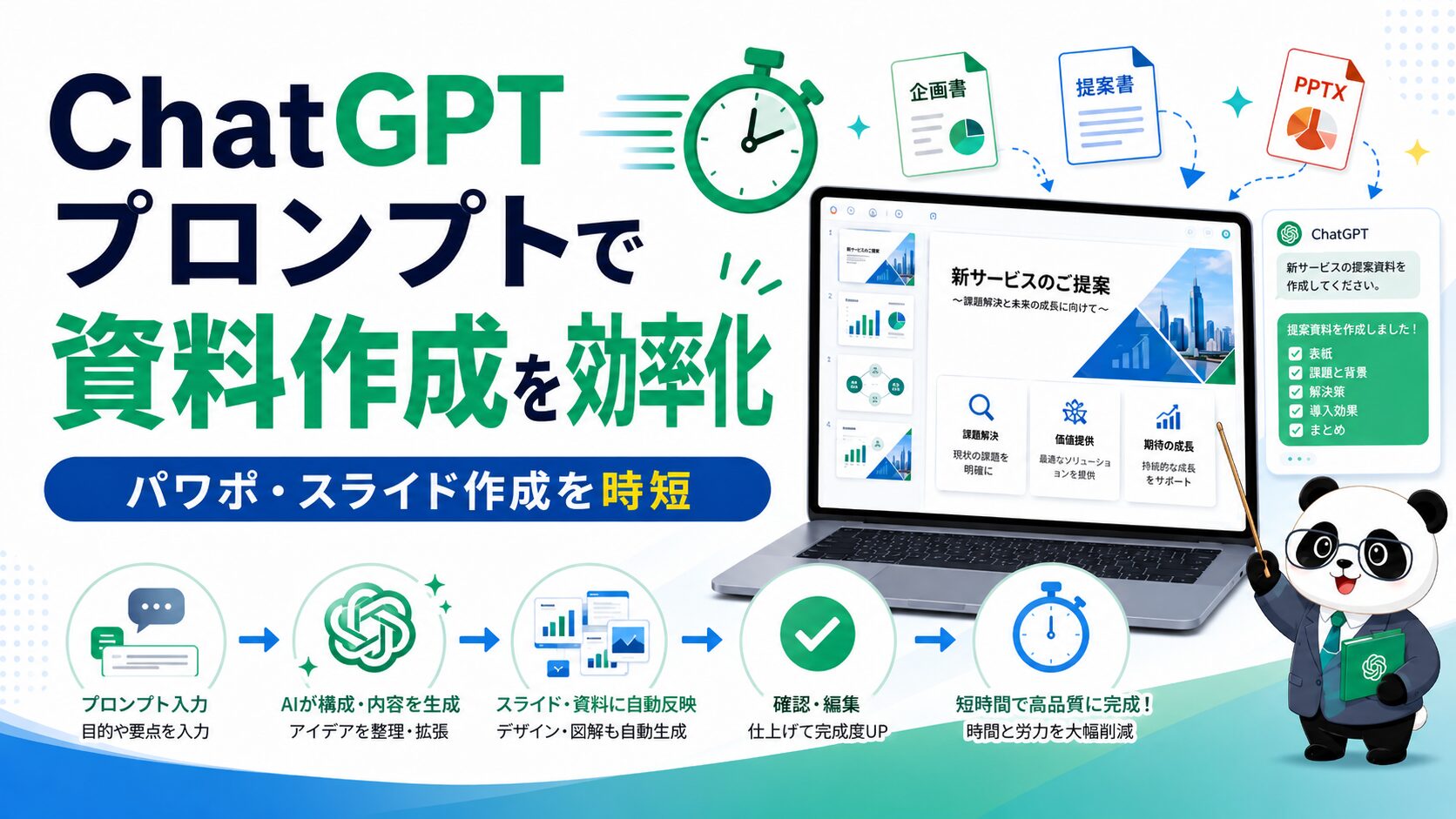
次は、パワポやスライド作成に関する使い方です。検索する方の多くは、最終的にPowerPointやGoogleスライドに落とし込みたいはずなので、ここは実用重視で見ていきます。ChatGPTは資料の中身を作るのが得意ですが、スライドとして見やすく整えるには、人間側の確認やツール連携も必要です。
パワポ作成
パワポ作成でChatGPTを使う場合、まずはスライドに入れる内容を整理してもらうのが現実的です。ChatGPTに「完成したPowerPointファイルを一発で作って」と期待するより、スライド構成と本文を作らせるほうが安定します。PowerPointは、文章を詰め込む場所ではなく、発表や説明を支える視覚資料です。だから、ChatGPTには「スライドに載せる短い文章」と「発表者が話す補足」を分けて出してもらうと使いやすいです。
おすすめは、スライド番号、タイトル、メインメッセージ、箇条書き、図解案、スピーカーノートを表形式で出してもらう方法です。これなら、そのままPowerPointに移しやすいです。特に初心者の方は、スライドに本文を入れすぎる傾向があります。ChatGPTに「各スライドの本文は3行以内」「箇条書きは3点まで」「詳細はスピーカーノートに入れて」と指定すると、見やすい資料に近づきます。
パワポ作成用の出力形式
| 項目 | 内容 | 使い方 |
|---|---|---|
| スライド番号 | 資料の順番 | PowerPoint作成時のページ管理 |
| タイトル | スライドの見出し | 一目で内容を伝える |
| メインメッセージ | そのスライドで言いたいこと | 1スライド1メッセージを守る |
| 箇条書き | 本文の要点 | 文字量を抑える |
| 図解案 | 表、グラフ、フローなど | 視覚的に伝える |
パワポ作成では、1スライド1メッセージを指定してください。文字を詰め込みすぎない資料になりやすくなります。
パワポ作成で大切なのは、ChatGPTの出力をそのまま貼り付けて終わりにしないことです。文字数、余白、フォントサイズ、図解の見やすさを必ず確認しましょう。特に顧客向けや経営層向けの資料では、細かい見た目が信頼感に影響します。ChatGPTで下書きを作り、PowerPointで整える。この役割分担が、現実的で使いやすい進め方かなと思います。
パワーポイント作成
パワーポイント作成では、デザインより先に内容を固めるのが近道です。いきなり装飾を考えると、見た目は整っても伝わらない資料になりやすいです。PowerPointは自由度が高いので、図形、色、画像、アニメーションなどに時間を使いすぎてしまうことがあります。でも、資料の価値はまず中身です。何を伝える資料なのか、誰に向けた資料なのか、どんな行動につなげたいのかを先に決めましょう。
ChatGPTに頼むときは、「パワーポイントに貼り付けやすい形式で」「スライドごとに分けて」「文字量は少なめに」と指定しましょう。さらに、「タイトルは短く」「本文は箇条書き」「図解案も含める」と指示すると、PowerPoint化しやすくなります。文章が長いままだと、スライドに貼ったときに文字だらけになります。ChatGPTには、最初からスライド向けの短い表現で出してもらうのがおすすめです。
PowerPointに落とし込む流れ
- ChatGPTで構成案を作る
- スライドごとのタイトルと要点を作る
- PowerPointに貼り付ける
- 図解や表を追加する
- 文字量とデザインを調整する
- 発表原稿と想定質問を確認する
また、プランや利用環境によって使える機能は変わる場合があります。料金や機能の違いが気になる方は、ChatGPTの料金とプラン比較の解説も参考にしてみてください。利用できるファイル機能や上限は時期やプランによって変わることがあるので、正確な情報は公式サイトも確認しておくと安心です。
PowerPoint作成では、ChatGPTを「中身の設計担当」として使い、PowerPointを「見た目の仕上げ担当」として使うとスムーズです。役割を分けると、作業がかなり整理されます。
初心者の方は、最初からデザイン性の高いスライドを目指しすぎなくて大丈夫です。まずは、タイトルがわかりやすい、文字量が少ない、図や表で見せる部分がある、この3つを意識してください。それだけでも、かなり読みやすい資料になります。慣れてきたら、配色や余白、アイコン、グラフの見せ方を整えていきましょう。
パワポプロンプト
パワポプロンプトでは、出力形式を細かく指定することが大切です。たとえば「10枚のスライドを作ってください」だけだと、本文が長すぎたり、構成が粗くなったりします。パワポ用のプロンプトでは、「スライドに入れる内容」と「発表者が話す内容」を分けて出してもらうと便利です。スライドには短い要点、スピーカーノートには詳しい説明を入れると、見やすさと説明のしやすさを両立できます。
次のように指定すると使いやすいです。
以下のテーマについて、PowerPoint用の10枚構成を作成してください。各スライドに、タイトル、メインメッセージ、箇条書き本文、図解案、発表時の補足を入れてください。読者は初心者で、専門用語はできるだけ避けてください。
このように、誰に向けた資料かとどんな形式でほしいかを入れると、作業がかなりスムーズになります。さらに、「表形式で出力してください」と指定すると、PowerPointに移すときに整理しやすくなります。表形式の出力は、スライド番号、タイトル、本文、図解案が横並びで見えるので、全体の流れを確認しやすいです。
パワポプロンプトに入れる条件
- 資料のテーマ
- 読者や聞き手
- スライド枚数
- 発表時間
- 資料のゴール
- 出力形式
- 文字量の制限
- 図解案の有無
パワポプロンプトでよくある失敗は、条件を詰め込みすぎて逆にわかりにくくなることです。最初は必要最低限の条件で構成案を作り、その後に「もっと初心者向けに」「経営層向けに」「本文を短く」「図解案を増やして」と追加指示を出すのがおすすめです。一回のプロンプトで全部を完璧にしようとしないほうが、結果的に早く仕上がります。
パワポプロンプトの基本は、テーマ、読者、枚数、出力形式の4つです。この4つが入っていれば、ChatGPTの回答はかなり扱いやすくなります。
また、出力されたパワポ案をそのまま使う前に、「この資料の弱点を指摘してください」とChatGPTに聞くのもおすすめです。第三者目線で、論理の飛び、説明不足、文字量の多さ、図解にできる箇所などを指摘してもらえます。資料の完成度を上げるには、作るプロンプトだけでなく、見直すプロンプトも大切です。
スライド作成
スライド作成では、見た目よりもまず情報量の整理が重要です。1枚のスライドに複数の結論を入れると、聞き手がどこを見ればいいのか迷ってしまいます。スライドは、文章をじっくり読むためのものではなく、話の要点を視覚的に支えるものです。だから、スライドに載せる文章は短くし、詳しい説明は発表者が話すか、補足資料に回すとよいです。
ChatGPTには、「各スライドは1つのメッセージにしてください」「本文は3つ以内の箇条書きにしてください」「図解で表せる部分を提案してください」と頼むとよいです。特に「1スライド1メッセージ」は強く指定しましょう。これを入れないと、ChatGPTは親切にたくさん情報を詰め込んでくれることがあります。でも、スライドとしては情報過多になりやすいです。
見やすいスライドの考え方
見やすいスライドには、だいたい共通点があります。タイトルを見れば言いたいことがわかる、本文が短い、図や表で整理されている、余白がある、色数が多すぎない。このあたりです。ChatGPTにはデザインそのものを完全に任せるというより、「どの内容を図解にするか」「どんなレイアウトが合うか」を相談すると使いやすいです。
| 悪い例 | 改善例 | プロンプトでの指定 |
|---|---|---|
| 本文が長い | 3点の箇条書きにする | 本文は3点以内にしてください |
| 結論が見えない | タイトルに結論を入れる | タイトルは結論型にしてください |
| 情報が多すぎる | スライドを分ける | 1スライド1メッセージにしてください |
| 文章だけ | 図解や表を入れる | 図解案も提案してください |
スライドは、文章を読むためのものではなく、話を理解しやすくするためのものです。この考え方をプロンプトにも入れておきましょう。たとえば、「発表中に聞き手が一目で理解できるように、短い表現でスライド案を作成してください」と指定すると、文章量を抑えやすくなります。発表しない配布資料の場合は、逆に補足説明を増やす必要があるので、「配布資料として読めるように」と指定してください。
スライド作成では、発表用なのか配布用なのかを分けて考えましょう。発表用は短く、配布用は補足を多めにするのが基本です。
プレゼン資料作成
プレゼン資料作成では、聞き手の理解の流れを意識する必要があります。最初に課題や結論を示し、その後に理由、具体例、行動提案へ進むとわかりやすいです。プレゼンは、資料を見せるだけではなく、聞き手の頭の中にストーリーを作る作業です。だから、スライドの順番がとても大切です。どんなに良い内容でも、順番が悪いと伝わりにくくなります。
ChatGPTには、「発表時間」「聞き手」「ゴール」「スライド枚数」を伝えましょう。10分発表なのか、30分の提案なのかで、必要な情報量はかなり違います。5分の発表で10枚以上のスライドを使うと駆け足になりやすいですし、30分の提案で情報が少なすぎると説得力が足りません。発表時間に合わせて、スライド枚数と情報量を調整する必要があります。
プレゼン資料の基本ストーリー
- 聞き手の課題を提示する
- 結論や提案を先に示す
- 理由や根拠を説明する
- 具体例や導入イメージを見せる
- 効果やメリットを伝える
- リスクや注意点も補足する
- 次のアクションを示す
プレゼン資料は、読ませる資料ではなく、理解を助ける資料です。発表原稿とセットで作ると完成度が上がります。
プレゼン資料では、聞き手に合わせた言葉選びも大切です。初心者向けなら専門用語を避け、経営層向けなら結論と影響を簡潔に、現場向けなら具体的な手順や運用イメージを多めにしましょう。ChatGPTには、「聞き手は初心者です」「聞き手は経営層です」「聞き手は現場担当者です」と必ず伝えてください。ここを入れるだけで、資料のトーンが大きく変わります。
また、プレゼン資料では「最後に何をしてほしいか」を明確にすることも大切です。申し込み、承認、検討、質問、次回打ち合わせなど、求める行動を資料の最後に入れましょう。ChatGPTには「最後に行動喚起を入れてください」と依頼すると、締めのスライドまで整いやすくなります。
スライドプロンプト
スライドプロンプトでは、レイアウトや図解案まで指定できると便利です。本文だけでなく、「どの部分を図解にすべきか」まで聞くと、見やすい資料に近づきます。ChatGPTは文章生成だけでなく、比較表、フロー図、マトリクス、ロードマップ、グラフ案など、視覚化のアイデア出しにも使えます。もちろん実際のデザイン調整はPowerPointやCanvaなどで行いますが、何を図にすべきかを考える段階でかなり役立ちます。
たとえば、「比較表が向いている箇所」「フロー図が向いている箇所」「グラフ化すると伝わりやすい箇所」を提案してもらうと、PowerPointで作るときの迷いが減ります。スライド作成で時間がかかるのは、意外と「この内容をどう見せればいいか」を考えるところなんですよね。ChatGPTには、見せ方の候補を複数出してもらいましょう。
図解案を出すプロンプト
以下のスライド構成をもとに、各スライドに適した図解案を提案してください。比較表、フロー図、マトリクス、ロードマップ、棒グラフ、円グラフなどから最適な形式を選び、なぜその形式が合うのかも説明してください。
画像やバナー的な要素も作りたい場合は、ChatGPT画像生成のやり方とプロンプト実例も合わせて見ると、ビジュアル作成の考え方がつかみやすいですよ。資料に画像を入れる場合は、雰囲気だけで選ばず、メッセージを補強する画像を選ぶことが大切です。意味のない装飾画像が多いと、かえって資料が散らかって見えることがあります。
| 内容 | 向いている表現 | 使う場面 |
|---|---|---|
| 選択肢の違い | 比較表 | プラン比較、競合比較 |
| 作業の流れ | フロー図 | 導入手順、業務プロセス |
| 優先度の整理 | マトリクス | 施策選定、課題整理 |
| 時系列の計画 | ロードマップ | スケジュール、導入計画 |
| 数値の比較 | 棒グラフ | 売上、件数、時間比較 |
スライドプロンプトでは、「見やすくしてください」よりも、「どの情報をどんな図解にすべきか提案してください」と頼むほうが具体的です。ChatGPTに見せ方の候補を出してもらい、あなたが資料の目的に合うものを選ぶ。この流れが現実的で使いやすいかなと思います。
パワポ自動生成
パワポ自動生成は、ChatGPTで作った構成や文章を、VBAや外部ツールと組み合わせてスライド化する方法です。便利ですが、完全自動で高品質な資料ができると考えすぎないほうが安全です。自動生成は、あくまで初稿作成を速くするための方法です。最終的な読みやすさ、デザイン、情報の正確性、社内ルールへの適合は、人間が確認する必要があります。
自動生成で作った資料は、文字量、余白、図解、色、フォント、表記ゆれを必ず確認しましょう。特にビジネス資料では、見た目の整い方が信頼感に影響します。自動生成されたスライドは、文章が長すぎたり、タイトルが説明的すぎたり、図解が不足したりすることがあります。ChatGPTには「文字量を減らしてください」「タイトルを結論型にしてください」「図解案を追加してください」と追加で修正を頼むとよいです。
自動生成で確認するポイント
- 1スライドに情報を詰め込みすぎていないか
- タイトルだけでメッセージが伝わるか
- 本文が箇条書き中心になっているか
- 図や表で見せるべき箇所が文章だけになっていないか
- フォントや色が資料全体で統一されているか
- 事実や数値に誤りがないか
パワポ自動生成は時短に役立ちますが、最終確認は必須です。大事な商談、社内決裁、研修などで使う資料は、人間が内容と表現を確認してください。
また、自動生成は「大量に作る」場面では便利ですが、「重要な1枚を磨き込む」場面では手作業の調整が必要です。たとえば、経営層に見せる提案資料や顧客向けの最終プレゼンでは、言葉のニュアンス、余白、色、図解のわかりやすさまで丁寧に見たいところです。ChatGPTと自動化ツールで初稿を作り、人間が仕上げる。この役割分担を意識すると、時短と品質のバランスが取りやすくなります。
ChatGPTプロンプト資料作成の応用編
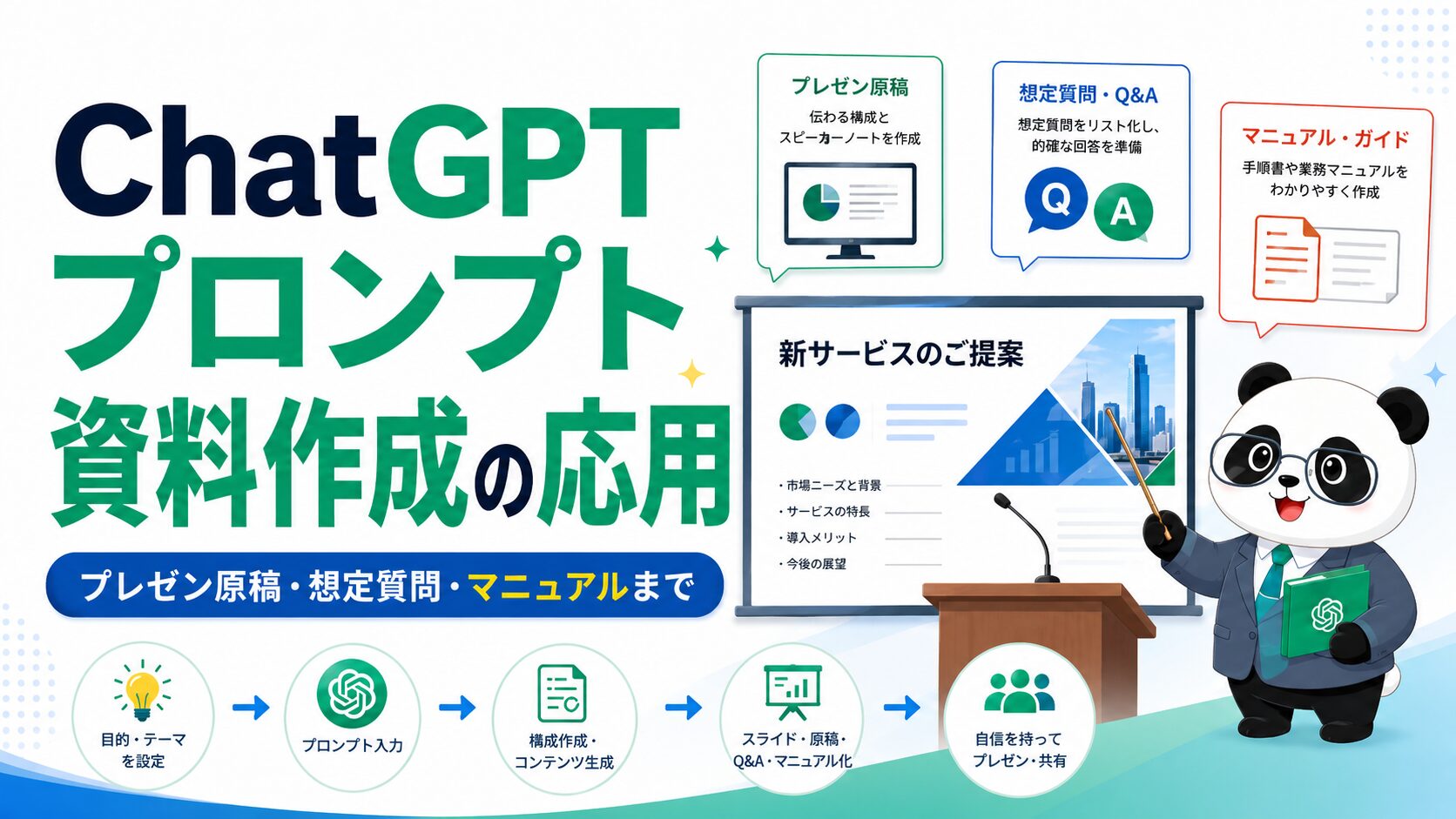
ここでは、資料そのものだけでなく、発表や質疑応答まで含めた応用方法を見ていきます。スライド本文だけで終わらせないのが、実務でChatGPTを活かすポイントです。資料は作って終わりではありません。実際に説明し、質問に答え、相手に納得してもらって初めて役割を果たします。
プレゼン原稿
プレゼン原稿は、スライドを見ながら実際に話す内容です。ChatGPTにスライド構成を渡して、「自然な話し言葉で発表原稿を作って」と依頼すると、話す流れを整えやすくなります。資料作成ではスライドの見た目に意識が向きがちですが、発表する場面では「どう話すか」も同じくらい大切です。スライドがよくできていても、説明が長すぎたり、結論が曖昧だったりすると、聞き手の理解は進みません。
発表時間も必ず指定しましょう。5分、10分、30分では、同じ資料でも話す量が大きく変わります。時間配分を入れてもらうと、練習もしやすいです。ChatGPTには「各スライドの説明時間も入れてください」と頼むと便利です。たとえば10分発表なら、冒頭1分、課題説明2分、提案内容3分、効果2分、まとめ1分、質疑の案内1分のように、ざっくり時間を割り振れます。
プレゼン原稿を作るプロンプト
以下のスライド構成をもとに、10分間のプレゼン原稿を作成してください。聞き手は初めてこのテーマに触れる人です。自然な話し言葉で、各スライドの説明時間、強調ポイント、次のスライドへのつなぎ言葉も入れてください。
原稿は丸読みするためではなく、伝える順番を確認するために使うのがおすすめです。自分の言葉に直してから本番に臨みましょう。ChatGPTが作った原稿は、きれいですが、あなたの話し方とは少し違う場合があります。声に出して読んでみて、言いにくい表現や、自分らしくない言い回しは直してください。
プレゼン原稿は、スライドの説明文ではなく、聞き手をゴールまで案内する台本です。結論、理由、具体例、次の行動の流れを意識しましょう。
また、発表原稿には「間」や「問いかけ」も入れると自然になります。たとえば、「ここ、気になりますよね」「一度整理すると、ポイントは3つです」のような言葉があると、聞き手がついてきやすくなります。ChatGPTには「聞き手に語りかける表現を入れてください」と頼むこともできます。プレゼンが苦手な方ほど、原稿を作ってから練習すると安心ですよ。
発表原稿
発表原稿では、文章の自然さが大事です。ChatGPTの出力は整っていますが、そのままだと少しかたい表現になることがあります。特に、ビジネス向けの資料を作ると、ChatGPTは丁寧で整った文章を出しがちです。もちろん悪くはないのですが、実際に声に出して読むと「ちょっと説明っぽいな」「長いな」と感じることがあります。発表原稿では、読みやすさよりも話しやすさを優先しましょう。
そこで、「話し言葉で」「初心者にも伝わるように」「一文を短く」と指定すると、聞き手に届きやすい原稿になります。逆に役員向けなら、「簡潔で結論重視」と指定するのがよいです。発表原稿は相手によってトーンを変える必要があります。新人研修ならやさしく、顧客提案なら丁寧に、社内報告なら簡潔に、経営層向けなら結論と判断材料を中心に。この違いをプロンプトに入れてください。
発表原稿を自然にする修正指示
- 一文を短くしてください
- 話し言葉にしてください
- 専門用語をやさしく言い換えてください
- 聞き手への問いかけを入れてください
- 重要な部分を強調して話す形にしてください
- 時間内に収まるように短くしてください
発表原稿を作ったら、必ず声に出して読みましょう。読んでみて言いにくい部分は、資料としても伝わりにくい可能性があります。ChatGPTには「この原稿を5分で話せる長さに短縮してください」「もっと自然な話し言葉にしてください」と追加で頼むと便利です。発表練習の段階で修正しておくと、本番でかなり安心できます。
発表原稿は、完成原稿というより練習用の道しるべです。丸暗記するより、話す順番と強調ポイントを確認するために使うと自然に話しやすくなります。
また、発表原稿には、スライドの切り替えタイミングや補足説明も入れておくと便利です。たとえば「ここでグラフをご覧ください」「次に、導入ステップを説明します」のようなつなぎ言葉があると、聞き手も流れを追いやすくなります。ChatGPTはこうしたつなぎ言葉も作れます。資料作成だけでなく、発表の準備までまとめてサポートしてもらいましょう。
スピーカーノート
スピーカーノートは、発表者だけが見る補足メモです。スライドには載せきれない背景、説明の順番、補足データなどを入れておくと安心です。スライドにすべての文章を載せると、文字だらけで見にくくなります。一方で、発表者が何を話すか忘れてしまうのも困ります。そこで役立つのがスピーカーノートです。スライドは短く、ノートに補足を入れる。この分け方ができると、資料の見やすさがかなり上がります。
ChatGPTには、「各スライドのスピーカーノートを100字程度で作ってください」「聞き手に話す順番で書いてください」と頼むと便利です。さらに、「重要なキーワード」「補足説明」「注意して話す点」を分けてもらうと、発表中に見やすくなります。ノートは長すぎると読みながら話すことになりやすいので、短く要点だけにするのがおすすめです。
スピーカーノートに入れる内容
| 項目 | 内容 | 注意点 |
|---|---|---|
| 話す順番 | 説明の流れ | 長文にしすぎない |
| 補足情報 | スライドに載せない背景 | 必要な情報だけ入れる |
| 強調点 | 特に伝えたい部分 | 1スライド1つ程度にする |
| 注意点 | 誤解されやすい部分 | 慎重な表現を使う |
ただし、ノートに頼りすぎると目線が下がりやすくなります。要点だけに絞って、本番では聞き手の反応を見ながら話すのがおすすめです。スピーカーノートは、カンペではなく安心材料です。慣れていない発表ではしっかり作っておき、慣れてきたらキーワード中心にするのがよいかなと思います。
スピーカーノートは、スライドを短く保つための裏側のメモです。スライド本文とノートを分けると、資料も発表もわかりやすくなります。
ChatGPTにスピーカーノートを作らせるときは、スライド構成をそのまま貼り付けて、「各スライドの発表者メモを作ってください」と頼みましょう。必要に応じて「初心者にも伝わるように」「経営層向けに簡潔に」「話し言葉で」と条件を加えると、場面に合ったノートになります。
想定質問
想定質問は、プレゼンや提案の準備でかなり役立ちます。特に経営層や顧客向けの資料では、費用、効果、リスク、実現性、競合比較について質問されやすいです。資料を作っていると、自分の主張に意識が向きがちですが、聞き手は違う視点で見ています。「本当に効果があるのか」「費用は妥当なのか」「現場で運用できるのか」「他の選択肢と比べてどうなのか」。こうした質問を先に想定しておくと、本番で慌てにくくなります。
ChatGPTには、「この資料を見た経営層から出そうな厳しい質問を10個出してください」と頼むと、事前準備の質が上がります。さらに、「質問の意図」「回答案」「補足資料に入れるべき内容」まで出してもらうと、資料の改善にもつながります。想定質問は、単なる質疑応答対策ではなく、資料の弱点チェックにも使えるんです。
想定質問でよく出るテーマ
- 費用対効果はどれくらいか
- 導入にどれくらい時間がかかるか
- 現場の負担は増えないか
- 競合サービスと何が違うか
- 失敗した場合のリスクは何か
- 誰が運用を担当するのか
- 今すぐ実施する理由は何か
想定質問は、資料の弱点を見つけるためにも使えます。質問が多く出る部分は、スライド本文や補足資料で先回りして説明しましょう。
想定質問を作るときは、やさしい質問だけでなく、厳しい質問も出してもらうのがおすすめです。「反対派の立場で質問してください」「決裁者が不安に思いそうな点を出してください」と頼むと、見落としていた論点が見つかることがあります。これを資料に反映すれば、より説得力のある内容にできます。
費用、契約、法律、セキュリティに関する質問への回答は、ChatGPTの案をそのまま使わず、必ず公式情報や社内担当者に確認してください。最終的な判断は専門家にご相談ください。
プレゼン台本
プレゼン台本は、発表全体の流れを管理するためのものです。スライドごとの説明だけでなく、冒頭のつかみ、話題の切り替え、締めの言葉まで入れておくと安定します。プレゼンが苦手な方は、スライド内容を覚えることに集中しがちですが、実は「どう始めるか」「どう次に進むか」「どう締めるか」で印象が大きく変わります。台本があると、この流れを事前に確認できます。
ChatGPTには、「導入、各スライドの説明、つなぎ言葉、締めを含めた台本を作ってください」と頼みましょう。話す相手が顧客なのか、上司なのか、社内メンバーなのかも必ず入れてください。顧客向けなら丁寧でメリット重視、社内向けなら簡潔で判断事項重視、研修向けならやさしくステップ別に。このように相手によって台本のトーンは変わります。
プレゼン台本に入れる要素
- 冒頭の挨拶と目的説明
- 聞き手が抱える課題への共感
- 資料全体の流れ
- 各スライドの説明
- スライド間のつなぎ言葉
- 重要ポイントの強調
- まとめと次の行動
台本を作るときは、完璧な文章よりも、流れが自然かを重視しましょう。あなたの話し方に合わせて調整するのが大切です。ChatGPTが作る文章はきれいですが、少し長くなることがあります。「もっと短く」「口語調に」「一文を短く」と修正して、自分が話しやすい形にしてください。
プレゼン台本は、丸読みするためではなく、流れを崩さないための地図です。特に初めてのテーマや重要な提案では、台本を作っておくと安心感がかなり違います。
さらに、台本には「時間配分」も入れておくと便利です。たとえば、冒頭1分、課題説明2分、提案内容3分、効果説明2分、まとめ1分というように、ざっくり配分しておくと話しすぎを防げます。ChatGPTには「10分以内に収まる台本にしてください」「各パートの目安時間を入れてください」と頼むとよいです。
質疑応答作成
質疑応答作成では、想定質問に対する回答案まで用意します。ChatGPTに「質問の意図」「回答案」「補足資料に入れるべき内容」を出してもらうと、かなり実践的です。質疑応答は、プレゼン後のおまけではありません。むしろ、聞き手が本当に気にしていることが出てくる重要な時間です。ここでしっかり答えられると、資料全体の信頼感が上がります。
回答案は、長すぎると聞き手に伝わりません。最初に結論を言い、その後に理由を短く添える形が使いやすいです。たとえば「導入コストは高くないです」と曖昧に返すより、「初期費用は発生しますが、既存業務の削減効果を踏まえると、〇か月程度で回収を目指せる設計です。ただし実際の効果は運用条件によって変わります」のように、結論と条件をセットで伝えると丁寧です。
質疑応答の回答テンプレート
| 順番 | 内容 | 例 |
|---|---|---|
| 結論 | まず答えを短く言う | はい、対応可能です |
| 理由 | なぜそう言えるか説明する | 既存の運用範囲内で調整できるためです |
| 条件 | 前提や注意点を添える | ただし対象範囲の確認が必要です |
| 次の行動 | 確認や提案につなげる | 詳細は次回までに整理します |
費用対効果、契約、法務、セキュリティに関する回答は慎重に扱いましょう。正確な情報は公式サイトをご確認ください。最終的な判断は専門家にご相談ください。
ChatGPTには、「厳しい質問にも答えられるようにしてください」「回答は結論から始めてください」「断定しすぎない表現にしてください」と指定すると、現実的な回答案になりやすいです。特にビジネスの場では、言い切りすぎる表現はリスクになります。自信を持って答えることは大切ですが、条件がある場合はきちんと伝えましょう。
質疑応答作成は、資料の補強にも使えます。もし同じような質問が何度も出そうなら、その内容を本編のスライドに追加したほうがよいかもしれません。ChatGPTに「この想定質問を踏まえて、資料に追加すべきスライドを提案してください」と頼むと、より完成度の高い資料にできます。
マニュアル作成
マニュアル作成でも、ChatGPTはかなり使えます。作業手順、注意点、FAQ、チェックリストを整理してもらうと、初心者向けの資料が作りやすいです。マニュアルは、読む人が迷わず行動できることが大切です。だから、抽象的な説明よりも、手順、条件、注意点、よくあるミス、問い合わせ先などを具体的に書く必要があります。ChatGPTは、バラバラのメモを整理して、手順化する作業と相性が良いです。
コツは、「誰が使うマニュアルか」を明確にすることです。新人向け、顧客向け、社内管理者向けでは、必要な説明の粒度が違います。新人向けなら、前提知識を少なめにして、専門用語を説明する必要があります。顧客向けなら、社内用語を避けて、画面操作や注意点を丁寧に書く必要があります。管理者向けなら、権限設定や例外対応まで入れたほうがよいかもしれません。
マニュアル作成用プロンプト
以下の作業内容を、初心者向けのマニュアルに整理してください。対象者はこの作業を初めて行う新人です。目的、準備するもの、手順、注意点、よくあるミス、FAQ、チェックリストを含めてください。専門用語はやさしく説明してください。
また、マニュアルでは曖昧な表現を避けましょう。「必要に応じて」よりも、「次の条件に当てはまる場合」と書くほうが、読み手が迷いにくくなります。「適切に処理する」よりも、「申請画面のステータスを確認し、未承認の場合は担当者に連絡する」のように、具体的な行動に落とし込むほうが実用的です。
| 曖昧な表現 | 改善した表現 |
|---|---|
| 必要に応じて確認する | エラー表示が出た場合は、管理者に確認する |
| 適切に入力する | 氏名、メールアドレス、部署名を入力する |
| 問題があれば対応する | 画面が進まない場合は、ブラウザを再読み込みする |
マニュアル作成では、チェックリストもおすすめです。作業前チェック、作業中チェック、作業後チェックに分けると、ミスを減らしやすくなります。ChatGPTには「このマニュアルの最後にチェックリストを作ってください」と頼んでみてください。さらに、「新人が間違えやすいポイントを追加してください」と依頼すると、実務に近い内容になります。
業務マニュアルに法務、医療、安全、契約、費用などの重要事項が含まれる場合は、必ず専門家や社内担当者の確認を受けてください。最終的な判断は専門家にご相談ください。
ChatGPTプロンプト資料作成の実践編
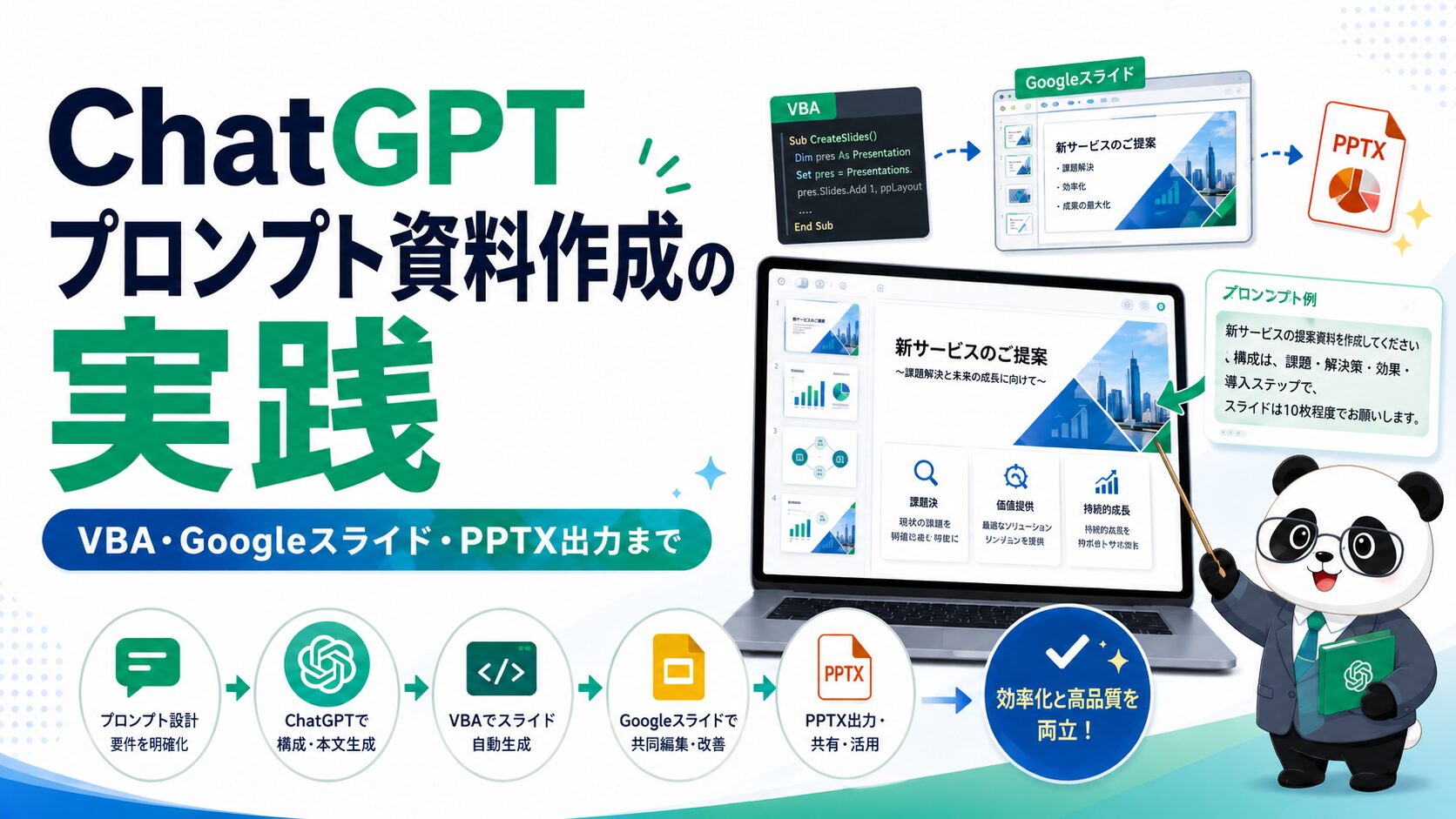
最後に、実際に資料を形にするための実践ポイントを整理します。パワポVBA、Canva、Gamma、Googleスライド、PPTX出力など、目的に合わせて使い分けると効率が上がります。どの方法にもメリットと注意点があるので、「何を作りたいのか」「どこまで自動化したいのか」「誰に見せる資料なのか」を基準に選びましょう。
パワポVBA
パワポVBAは、ChatGPTにVBAコードを作ってもらい、PowerPoint上でスライドを生成する方法です。大量のたたき台を一気に作りたいときには便利です。たとえば、10枚程度のスライド構成をChatGPTで作り、それをVBAコードに変換してPowerPointに反映する、という流れです。手作業で1枚ずつ作るより、初稿を作るスピードはかなり上がる可能性があります。
ただし、VBAは実行環境やPowerPointの設定によって動作が変わることがあります。コードを実行する前に内容を確認し、業務用PCでは社内ルールに従ってください。特に会社のPCでは、マクロの実行が制限されていることがあります。セキュリティ上の理由で、外部から取得したコードや自動生成されたコードの実行が禁止されている場合もあります。ここは必ず確認してください。
パワポVBAを使う流れ
- ChatGPTでスライド構成を作る
- 各スライドのタイトルと本文を整理する
- VBAコードを生成してもらう
- コードの内容を確認する
- テスト環境で実行する
- 生成されたスライドを人間が修正する
VBAコードは便利ですが、実行には注意が必要です。不明なコードをそのまま実行せず、必要に応じて情報システム部門や詳しい人に確認してください。
ChatGPTにVBAを頼むときは、「PowerPointでスライドを作るVBAコードを作成してください」だけではなく、「タイトル、本文、箇条書き、レイアウトを含めてください」「日本語フォントで読みやすくしてください」「各スライドの文字量を少なめにしてください」と指定するとよいです。ただし、VBAで作れるのはあくまでたたき台です。細かいデザイン、余白、画像配置、図解の美しさは、最後にPowerPoint上で整えましょう。
また、VBAコードの動作確認は必ず小さなテストから始めてください。いきなり重要なファイルで実行するのではなく、新しい空のPowerPointファイルで試すのがおすすめです。うまくいったら、生成された資料を確認し、必要に応じて手作業で修正しましょう。自動化は便利ですが、確認を省くものではありません。
スライド自動生成
スライド自動生成では、ChatGPTで作った構成や本文を、スライド作成ツールに渡して形にしていきます。ゼロから手作業で作るより、初稿を早く作れるのがメリットです。資料作成で一番時間がかかるのは、白紙の状態から考え始めるところです。ChatGPTと自動生成ツールを組み合わせれば、まずたたき台を作り、その後に人間が整える流れにできます。
ただし、自動生成されたスライドは、読みやすさやブランド感が足りないことがあります。色、余白、フォント、画像、図解の整え方は、最後に人間が見る必要があります。自動生成された資料は、どうしても汎用的なデザインになりやすいです。社外向けの提案資料や重要なプレゼンでは、会社のブランドカラー、ロゴの配置、表記ルールなどを反映する必要があります。
自動生成が向いている場面
- 資料の初稿を早く作りたいとき
- 構成案を視覚的に確認したいとき
- 社内共有用のたたき台を作りたいとき
- 複数案を比較したいとき
- 研修やセミナーの骨組みを作りたいとき
自動生成は完成品を作るというより、最初のたたき台を早く作るための手段として考えると使いやすいです。特に、急ぎで全体像を見たいときや、アイデアをスライドの形にして確認したいときには便利です。一方で、最終提出用の資料では、人間の編集が欠かせません。
スライド自動生成は、時短と発想整理に向いています。ただし、最終的な品質確認、事実確認、デザイン調整は必ず人間が行いましょう。
ChatGPTを使う場合は、自動生成ツールに入れる前のプロンプト設計が大切です。構成が曖昧なままツールに渡すと、スライドも曖昧になります。まずChatGPTで「資料の目的」「読者」「構成」「スライドごとのメッセージ」を整理し、それから自動生成ツールに渡すと、仕上がりが安定しやすいです。自動化の前に設計。ここを忘れないでくださいね。
Canva資料作成
Canva資料作成は、デザインに慣れていない方にも使いやすい選択肢です。ChatGPTで構成や文章を作り、Canvaで見た目を整える流れにすると、初心者でもきれいな資料を作りやすくなります。Canvaにはテンプレートが多いので、色やレイアウトに迷いやすい方にとっては心強いツールです。ただし、テンプレートを使う場合でも、中身の構成やメッセージは自分で整える必要があります。
ChatGPTには、「Canvaに貼り付けやすい短い見出しと本文にしてください」と頼むのがおすすめです。文章が長いとデザインに収まりにくいので、短く区切ることが大切です。Canvaのテンプレートは見た目が整っている分、文字量が多いと一気に読みにくくなります。ChatGPTには、「各スライドのタイトルは15文字以内」「本文は3点の箇条書き」「1文は短く」といった条件を入れるとよいです。
CanvaとChatGPTの役割分担
| 作業 | ChatGPTが得意なこと | Canvaが得意なこと |
|---|---|---|
| 構成作成 | 章立て、流れ、メッセージ整理 | テンプレート選び |
| 本文作成 | 短い見出し、箇条書き | 文字配置 |
| 図解 | 図解案、比較表案 | アイコン、図形、画像配置 |
| 仕上げ | 表現の調整、原稿作成 | 配色、余白、デザイン統一 |
画像やアイコンを使う場合は、著作権や利用条件も確認してください。商用利用や社外配布をする資料では、特に慎重に見ておきましょう。Canva内の素材であっても、利用条件はプランや素材によって変わる場合があります。正確な情報は公式サイトをご確認ください。
Canvaで作った資料を商用利用、社外配布、広告利用する場合は、素材やテンプレートの利用条件を必ず確認してください。著作権や利用範囲に関する最終判断は専門家にご相談ください。
Canva資料作成では、デザインの雰囲気に引っ張られすぎないことも大切です。おしゃれなテンプレートを選んでも、資料の目的に合っていなければ伝わりません。ChatGPTで「この資料の読者に合うトーンを提案してください」「Canvaで使うならどんなレイアウトが合うか提案してください」と相談してから作ると、見た目と内容のズレを減らせます。
Gamma資料作成
Gamma資料作成は、AIを使ってスライドや資料を自動生成したい方に向いています。ChatGPTで構成を整えてからGammaに渡すと、内容の方向性をコントロールしやすくなります。AIスライド生成ツールは便利ですが、入力する内容が曖昧だと、出力も曖昧になりがちです。だから、Gammaに渡す前に、ChatGPTで目的、読者、章立て、各スライドのメッセージを整理しておくのがおすすめです。
ただし、AIツールに任せきりにすると、表現が一般的になったり、意図と違うレイアウトになったりする場合があります。完成後は、必ず目的、読者、結論がズレていないか確認してください。特に、社外向けの提案資料や重要なプレゼン資料では、「見た目がそれっぽい」だけでは足りません。読み手が意思決定できる情報が入っているかを見ましょう。
Gammaに渡す前に整理すること
- 資料の目的
- 読者の属性
- 資料のゴール
- スライド枚数
- 各スライドのメインメッセージ
- 入れたい図解や表
- 避けたい表現やトーン
Gammaのような外部ツールは、スピード重視のたたき台作成に向いています。重要な提案資料では、最後にPowerPointなどで細かく調整するのもありです。
ChatGPTとGammaを組み合わせる場合は、ChatGPTを「構成と文章の整理役」、Gammaを「見た目の初稿作成役」として使うとスムーズです。ChatGPTで作った構成をそのままGammaに渡し、出てきた資料を確認したうえで、不要なスライドを削る、言葉を短くする、図解を差し替える、といった流れです。
また、AIツールで作った資料は、情報の正確性と表現の自然さを必ず確認してください。AIが生成した文章は整って見えますが、一般論が多くなったり、具体性が足りなかったりすることがあります。あなたの会社、顧客、現場に合う言葉へ直すことで、資料の説得力が上がります。
Googleスライド
Googleスライドは、チームで共同編集しやすいのが強みです。ChatGPTで作った構成案をGoogleスライドに貼り付け、メンバーで修正する流れは実務でも使いやすいです。特に、複数人で資料を作る場合や、リモートで作業する場合には便利です。コメント機能や共有機能を使えば、内容担当、デザイン担当、確認担当が同じ資料を見ながら作業できます。
ChatGPTに出力してもらうときは、「Googleスライドに貼り付けやすい形式で」「スライドごとにタイトルと箇条書きを分けて」と指定しましょう。Googleスライドに貼り付ける前提なら、文章を短めにしておくと作業がラクです。長文のまま貼り付けると、レイアウト調整に時間がかかります。ChatGPTには「スライド本文は3行以内」「箇条書きは3点まで」と指示しましょう。
共同編集での役割分担
| 担当 | 見るポイント | 確認内容 |
|---|---|---|
| 内容担当 | 論理と情報 | 結論、根拠、抜け漏れ |
| デザイン担当 | 見た目 | 余白、フォント、色、図解 |
| 確認担当 | 正確性 | 数値、固有名詞、表記ゆれ |
| 発表担当 | 話しやすさ | 原稿、流れ、時間配分 |
共同編集する場合は、誰が何を確認するのかも決めておくと安心です。内容担当、デザイン担当、ファクトチェック担当を分けると、修正がスムーズになります。全員が同じ部分を直してしまうと混乱しやすいので、編集ルールも決めておくとよいです。たとえば「本文修正はコメントで提案」「デザイン修正は担当者が反映」「最終確認は提出前日に行う」といった形です。
Googleスライドは共同編集に強いので、ChatGPTで作ったたたき台をチームで磨く流れに向いています。役割分担を決めると、修正がスムーズになります。
また、Googleスライドで資料を作る場合も、リンク共有の範囲には注意しましょう。社外秘資料や顧客情報を含む資料を共有する場合は、閲覧権限や編集権限を必ず確認してください。資料作成の効率化と情報管理はセットで考える必要があります。
PPTX出力
PPTX出力を目指す場合でも、最初からファイル化だけを目的にしないほうがよいです。大切なのは、資料の目的と中身が整っていることです。PPTX形式で出力できるかどうかに意識が向きがちですが、ファイル形式はあくまで最後の形です。先に、誰に何を伝える資料なのか、どんな構成にするのか、どのスライドに何を載せるのかを整えましょう。
ChatGPTの利用環境によっては、ファイルアップロード、データ分析、表やグラフの作成、資料の要約などを使える場合があります。ただし、利用できる機能や上限はプランや時期で変わることがあります。PPTXファイルを扱う場合も、現在のプランや環境で何ができるかを確認してください。アップロードできるファイル形式、作成できる成果物、利用回数の上限などは変わることがあります。
PPTX出力前のチェック
- 資料の目的が明確か
- 読者に合う言葉になっているか
- 各スライドのメッセージが1つに絞られているか
- 文字量が多すぎないか
- 図解や表が適切に使われているか
- 数値や固有名詞に誤りがないか
- 社内ルールや著作権に問題がないか
ファイル作成やアップロード機能の正確な仕様は、利用中の環境や公式情報を確認してください。業務で使う場合は、会社の生成AI利用ルールも必ず確認しましょう。
PPTX出力をするときは、ファイルを作った後の確認も大切です。自動生成や変換を行うと、改行位置、フォント、図形のズレ、画像の比率、表の幅などが崩れることがあります。特にスマートフォンや別PCで見る場合、表示が変わることもあります。提出前には、実際に使う環境で開いて確認しましょう。
PPTX出力はゴールではなく、資料を使える形にする工程のひとつです。ファイル化した後に、見た目、内容、事実確認を行うことで、実務で安心して使える資料になります。
また、顧客向けや社外向けに送る場合は、編集できるPPTXのまま送るのか、PDF化して送るのかも検討しましょう。編集されたくない資料や表示崩れを避けたい資料は、PDF化したほうが安全な場合があります。どの形式で渡すかは、資料の目的や相手との関係に合わせて判断してください。
プロンプトで資料作成を総括
ChatGPTのプロンプトで資料作成をするなら、最初から完璧な資料を一発で作ろうとしないことが大切です。構成、本文、図解、デザイン、発表原稿、想定質問に分けて依頼すると、実務で使える資料に近づきやすくなります。ChatGPTは、白紙から考える負担を減らし、文章のたたき台を作り、別の切り口を出し、資料の弱点を見つけるのに役立ちます。ただし、最後に判断するのはあなたです。
特に初心者の方は、「目的」「読者」「資料形式」「枚数」「出力形式」「制約条件」をプロンプトに入れるだけでも、かなり出力が変わります。ここを押さえるだけで、資料作成の時短効果は感じやすいはずです。たとえば、「経営層向けに」「10枚のスライド構成で」「1スライド1メッセージで」「図解案も含めて」と指定するだけでも、PowerPointに移しやすい形になります。
この記事の要点
- 資料作成は目的と読者を決めるところから始める
- プロンプトには役割、目的、読者、形式、出力条件を入れる
- 最初から完成版を作らせず、工程ごとに依頼する
- パワポ作成では1スライド1メッセージを意識する
- 発表原稿や想定質問まで作ると実務で使いやすい
- ファクトチェック、機密情報、著作権には必ず注意する
最後にもう一度だけ。ChatGPTは強力な相棒ですが、提出前の確認はあなたの役目です。情報の正確性、機密情報、著作権、社内ルールを確認しながら、安全に使っていきましょう。特に、費用、法律、安全、契約、個人情報に関わる内容は慎重に扱ってください。正確な情報は公式サイトをご確認ください。最終的な判断は専門家にご相談ください。
ChatGPTのプロンプトによる資料作成は、コピペではなく設計がカギです。この記事の流れを使って、まずはあなたの仕事に近い資料から試してみてくださいね。
最初は、完璧な資料を目指さなくて大丈夫です。まずは、手元のメモをChatGPTに渡して、構成案を出してもらうところから始めてみてください。次に本文案、図解案、発表原稿、想定質問と進めれば、資料作成の流れがかなり見えてくるはずです。慣れてくると、ChatGPTは単なる文章作成ツールではなく、資料作成の相談相手として使えるようになりますよ。