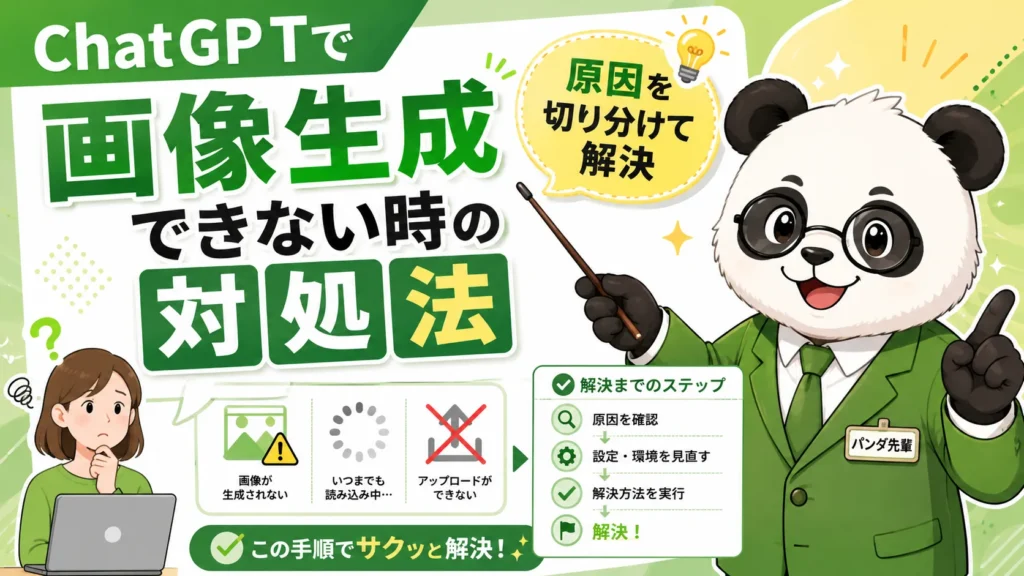
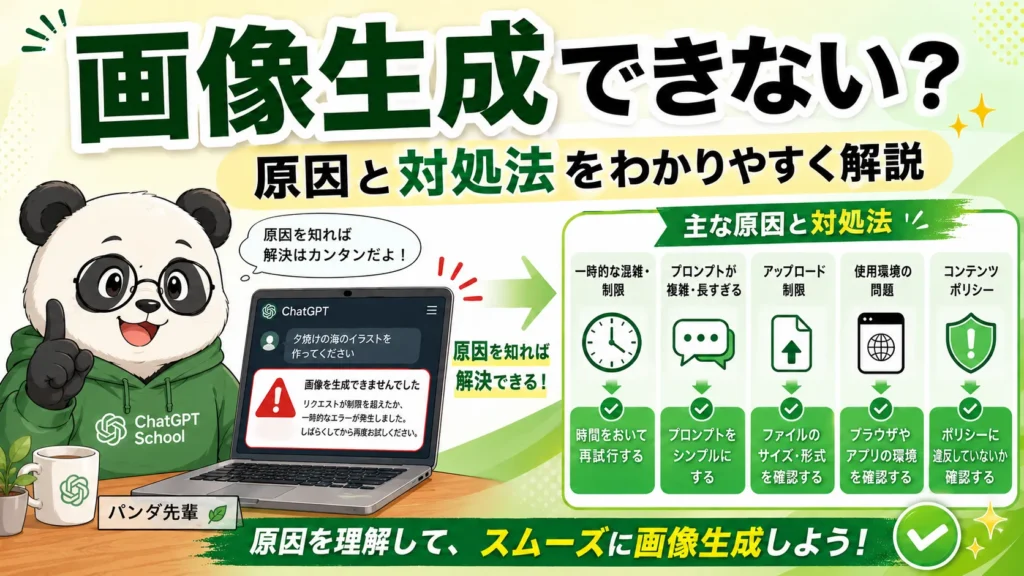
こんにちは、パンダ先輩です。ChatGPTで画像を作ろうとした時に「画像生成の制限に達しました」「しばらくしてからお試しください」「画像を作成できません」と表示されると、少し焦りますよね。
先に結論から言うと、画像生成の制限は、主に「利用回数の上限」「一時的な混雑」「プロンプトや内容の問題」「画像アップロード制限」「アカウントやプランの条件」が重なって起こります。表示されたメッセージを確認して、時間を置くべき問題なのか、設定や入力内容を直すべき問題なのかを分けることが大切です。
パンダ先輩も最初は、「画像生成の制限」と「画像アップロードの制限」と「画像生成できない原因」をまとめて考えてしまい、どこを直せばいいのか迷いました。このページでは、初心者の方でも順番に確認できるように、原因別の見分け方と対処法を整理します。
ChatGPTで画像生成の制限に達した時は、まずこの4つを確認しましょう
画像生成の制限が出た時は、すぐに何度も再実行するより、まず原因を切り分けた方が早く解決できます。
画像を作れない場合はこのページ、画像やファイルを送れない場合は 画像アップロード制限の記事 や アップロード上限の記事 も確認してください。
まず確認|画像生成できない時の原因切り分けマップ
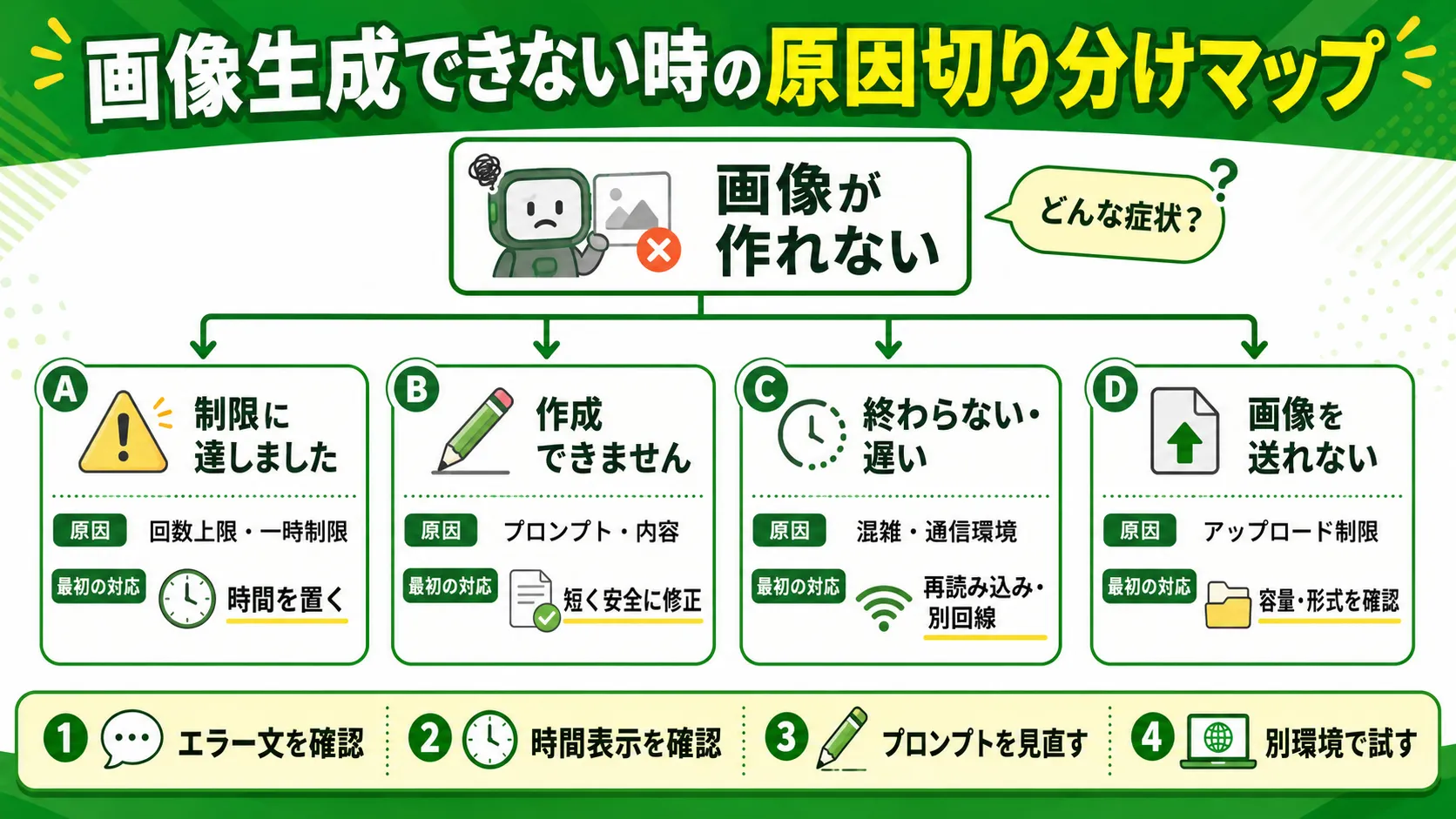
「画像が作れない」と感じた時は、最初に症状を分けると迷いにくくなります。パンダ先輩は、次のように確認しています。
| 今の症状 | 原因候補 | 次に読む記事 |
|---|---|---|
| 「画像生成の制限に達しました」と出る | 利用上限・一時的な回数制限 | この記事で解除時間や確認手順を見る |
| 画像が作成されない | プロンプト・内容・混雑 | 画像生成できない原因の記事 |
| 画像生成が終わらない | 混雑・通信環境・指示が複雑 | 画像生成が遅い時の記事 |
| 画像や写真を送れない | 容量・形式・アップロード制限 | 画像アップロード制限の記事 |
| 「アップロードを使い切りました」と出る | ファイルや画像のアップロード上限 | アップロード上限の記事 |
ChatGPTの画像生成制限とは?
ChatGPTの画像生成制限とは、短時間に多く画像を作った時、混雑している時、無料版の利用上限に達した時、またはプロンプト内容が安全性の確認に引っかかった時などに、画像生成が一時的に使いにくくなる状態です。
ここで大切なのは、すべてのエラーを「回数制限」と決めつけないことです。実際には、次のように複数の原因があります。
| 表示・症状 | 考えられる原因 | 最初にやること |
|---|---|---|
| 画像生成の制限に達しました | 画像生成回数や一時的な利用上限 | 表示されている解除時間を確認する |
| しばらくしてからお試しください | 混雑、短時間の連続利用、サーバー側の一時制限 | 時間を置いて再試行する |
| 画像を作成できません | プロンプト内容、ポリシー、指示の矛盾 | プロンプトを短く・安全な表現に直す |
| 画像をアップロードできない | ファイル容量、形式、アップロード上限 | 画像生成ではなくアップロード制限を確認する |
「画像生成できない」と「画像をアップロードできない」は別の問題です。画像を作る時の制限はこの記事、画像やファイルを送れない時は 画像アップロード制限の記事 を確認してください。
無料版と有料版で画像生成の制限は違う?
無料版と有料版では、画像生成やファイルアップロードなどの高度な機能に使える上限が異なる場合があります。無料版では、利用状況によって画像生成の回数や利用できるタイミングが制限されやすくなります。
ただし、「無料版は必ず何枚まで」「Plusなら必ず何枚まで」と固定の数字だけで覚えるのは危険です。ChatGPTの仕様やプラン内容は変わることがあるため、画面に出ている制限表示と公式情報を確認するのが安全です。
| プラン | 考え方 | 向いている人 |
|---|---|---|
| 無料版 | 画像生成やアップロードなどの高度な機能は制限が厳しくなることがあります。 | たまに試す人、まず使い方を覚えたい人 |
| Plusなどの有料版 | 無料版より余裕を持って使える場合がありますが、無制限と決めつけない方が安全です。 | 画像生成を仕事やブログ、資料作成でよく使う人 |
| Business・Enterprise系 | 組織向けの管理や利用条件が関係するため、管理者設定の確認も必要です。 | 会社・チームでChatGPTを使う人 |
料金やプランの違いを確認したい場合は、ChatGPTの料金解説ページ もあわせて確認してください。
「画像生成の制限に達しました」と出る主な原因
「画像生成の制限に達しました」と表示される原因は、1つだけではありません。パンダ先輩が確認する時は、次の順番で切り分けます。
短時間に何度も生成した
短い時間で何度も画像生成を繰り返すと、利用上限に達しやすくなります。特に無料版では起こりやすいです。
混雑している時間帯だった
アクセスが集中していると、画像生成が遅くなったり、一時的に利用しにくくなったりすることがあります。
プロンプトが複雑すぎる
人物、背景、構図、文字入れ、質感などを一度に詰め込みすぎると、生成に失敗しやすくなります。
内容がポリシーに触れやすい
著名人、ロゴ、過度にセンシティブな表現、危険な内容などは、画像生成が止まる原因になることがあります。
画像アップロード制限だった
画像を作る制限ではなく、画像やファイルを送る側の制限に達しているケースもあります。
ブラウザやアプリの不具合
キャッシュ、通信環境、アプリのバージョン、拡張機能などが原因でうまく動かないこともあります。
画像生成の制限はいつ解除される?
制限の解除タイミングは、利用中のプラン、制限の種類、混雑状況によって変わります。画面上に「あと何時間」「明日再開できます」などの案内が出ている場合は、その表示がもっとも確認しやすい目安です。
解除時間が分からない時に、何度も連続で画像生成を試すのはおすすめしません。かえって制限が続いたり、作業の失敗が増えたりすることがあります。
解除を待つ間にできること
- 次に作りたい画像の目的を整理する
- プロンプトを短くする
- 背景・人物・文字入れなどの条件を分ける
- 必要な画像枚数を決める
- 画像アップロード制限やファイル上限も確認する
ブログ記事のアイキャッチ用に、16:9の横長画像を作りたいです。テーマは「ChatGPTの画像生成制限」です。初心者が困っている雰囲気が伝わる、明るく親しみやすいデザインにしてください。文字入れは「画像生成の制限対策」にしてください。
画像生成できない時の確認手順
画像生成できない時は、次の順番で確認すると原因を分けやすいです。
- エラーメッセージを読む 「制限に達しました」「作成できません」「しばらくしてから」など、表示された文言を確認します。
- 時間を置くべき問題か判断する リセット時間が表示されている場合は、まず待つのが基本です。
- プロンプトを短くする 複雑な構図、長すぎる説明、矛盾した指示を減らします。
- 内容を安全な表現に直す 実在人物、ブランド、過度にセンシティブな表現は抽象化します。
- 別ブラウザ・別回線で試す キャッシュ、拡張機能、通信環境が原因かどうかを切り分けます。
画像生成そのものができない場合は、ChatGPTで画像生成できない原因の記事 もあわせて読むと、より詳しく切り分けできます。
画像生成制限と画像アップロード制限の違い
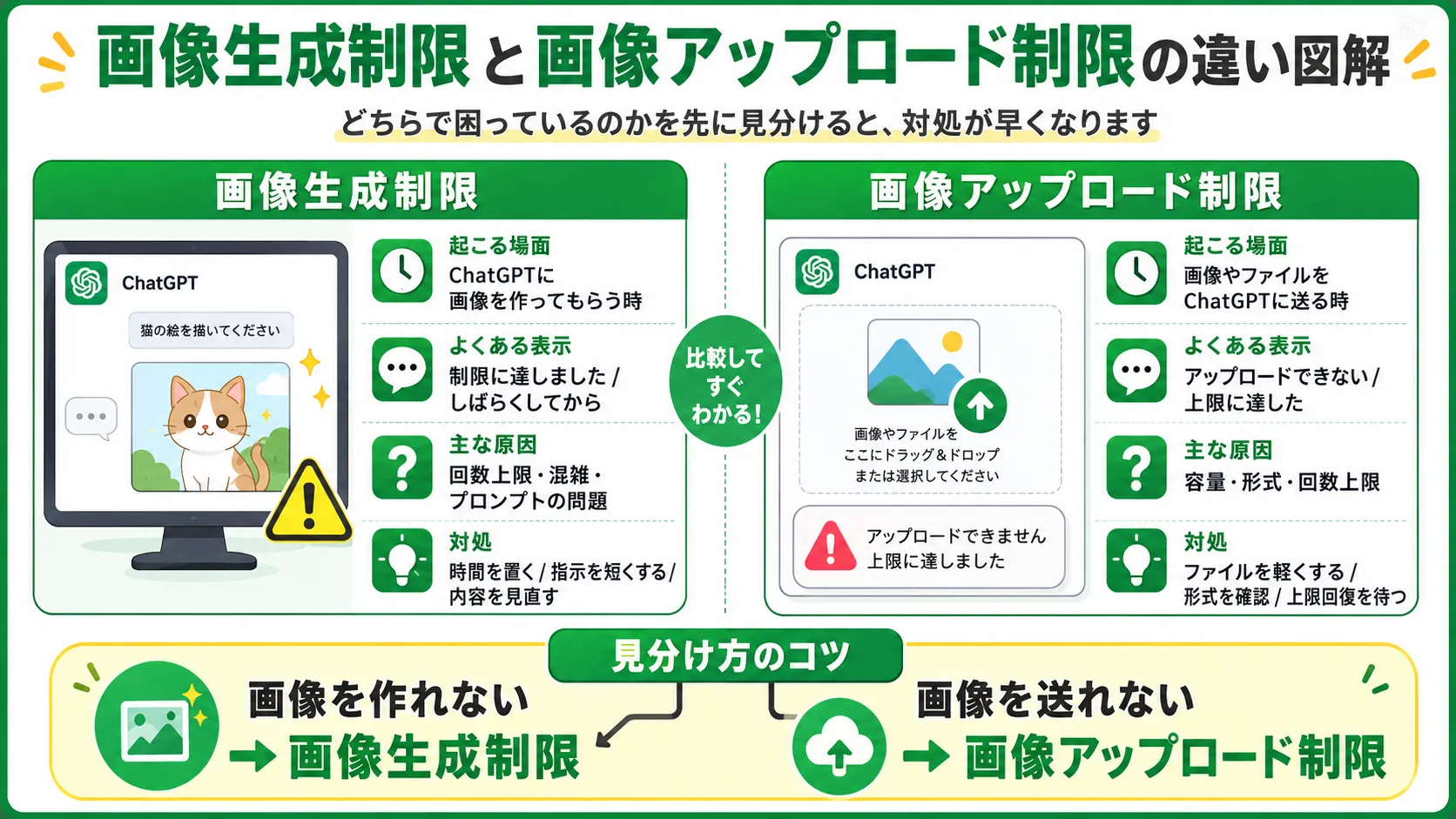
混同しやすいのが、「画像を作る制限」と「画像を送る制限」です。ここを分けて考えると、確認すべき記事がすぐ分かります。
画像生成制限
ChatGPTに新しい画像を作ってもらう時の制限です。
- 「画像生成の制限に達しました」と出る
- 画像を作ろうとして止まる
- 何回まで作れるか知りたい
- いつ解除されるか知りたい
画像アップロード制限
写真や画像ファイルをChatGPTに送る時の制限です。
- 画像をアップロードできない
- ファイル容量や形式で止まる
- 「アップロードを使い切りました」と出る
- 画像やPDFを送れない
| 種類 | 起こる場面 | 確認する記事 |
|---|---|---|
| 画像生成制限 | ChatGPTに画像を作ってもらおうとした時 | この記事 |
| 画像アップロード制限 | 画像や写真をChatGPTに送ろうとした時 | 画像アップロード制限の記事 |
| アップロード上限 | ファイルや画像を送ろうとして「使い切りました」と出た時 | アップロード上限の記事 |
スマホで画像生成できない時の確認ポイント
スマホで画像生成できない時は、ChatGPT側の制限だけでなく、通信環境やアプリの状態も確認しましょう。
アプリを更新する
古いバージョンのままだと、画像生成ボタンやアップロード機能が正しく表示されないことがあります。
通信環境を変える
Wi-Fi、モバイル回線、VPNの有無を変えて試すと、通信まわりの問題を切り分けやすいです。
画面を閉じずに待つ
画像生成には時間がかかることがあります。途中でアプリを閉じると失敗したように見える場合があります。
ブラウザ版でも試す
アプリでうまくいかない時は、スマホのブラウザ版やPC版で試すと原因を分けやすくなります。
画像生成の制限にかかりにくい使い方のコツ
画像生成の制限を完全になくすことはできませんが、使い方を工夫すると、無駄な生成回数を減らせます。
1. いきなり完成画像を狙わない
最初から完璧な画像を作ろうとすると、修正が増えて上限に達しやすくなります。まずはラフ案を作り、よさそうな方向性だけを絞るのがおすすめです。
2. プロンプトは短く分ける
長いプロンプトにすべて詰め込むより、主題、雰囲気、構図、色、文字入れを分けて考えると失敗が減ります。
とにかくおしゃれで、かわいくて、ビジネスっぽくて、初心者向けで、AI感があって、緑と黄色を使って、文字も入れて、ブログ用で、プロっぽくしてください。
改善例
初心者向けChatGPT解説記事のアイキャッチ画像。16:9。明るい緑と白を基調。困っている人が解決に向かう雰囲気。短い文字で「画像生成の制限対策」。
3. 画像生成する前に、文章だけで構図案を出してもらう
いきなり画像を作る前に、まず文章だけで構図案を出してもらうと、無駄な生成回数を減らしやすくなります。
画像生成する前に、ブログ用アイキャッチの構図案を3つ文章だけで出してください。その中から1つ選んでから画像生成します。
4. 修正指示は1回に1つだけにする
「もっと明るくして、文字を大きくして、背景を変えて、人物も変えて」のように一度に修正すると、意図がズレたり失敗したりしやすくなります。まずは「文字だけ大きくしてください」「背景はそのままでお願いします」のように、1回1テーマで直すのがおすすめです。
5. 文字入れは短い日本語にする
画像内に長い日本語を入れようとすると、文字が崩れることがあります。画像内テキストは短くし、細かい説明は記事本文や画像下の文章で補いましょう。
6. 生成枚数を決めてから始める
「まず3案だけ作る」「良い案を1つ選んで修正する」と決めておくと、制限にかかりにくくなります。
公式情報で確認したポイント
ChatGPTの画像生成やアップロードまわりは、プランや時期によって使える範囲が変わることがあります。そのため、パンダ先輩は記事を書く時に、公式ヘルプや実際の画面表示を確認するようにしています。
最新仕様を確認したい場合は、ChatGPT公式リンク集 から公式ヘルプも確認してください。
パンダ先輩の確認手順
ChatGPT-Schoolでは、画像生成やアップロードのように仕様が変わりやすいテーマでは、次の順番で確認してから記事に反映するようにしています。
- 公式情報を確認する ChatGPT Images、無料版FAQ、ファイルアップロードFAQなど、公式ヘルプの説明を確認します。
- 実際の表示を確認する 画面に出る制限メッセージ、リセット時間、アップロード上限の表示を確認します。
- 画像生成とアップロードを分ける 画像を作れない問題なのか、画像を送れない問題なのかを切り分けます。
- 初心者向けに言い換える 専門用語を減らし、「次に何をすればいいか」が分かるように整理します。
- 関連ページへ内部リンクをつなぐ 画像生成できない、アップロード制限、料金、公式リンクなど、次に読むべきページを案内します。
公式情報を確認したい方は、ChatGPT公式リンク集 もご覧ください。
パンダ先輩が迷ったポイント
「制限に達しました」は、必ずしも故障ではありません
パンダ先輩も最初は、「制限に達しました」と出ると、設定を間違えたのかなと思っていました。でも実際には、利用上限に達しているだけのこともあれば、プロンプトが複雑すぎることもあり、画像アップロード側の問題だったこともあります。
だからこの記事では、「待つべき問題」「直せる問題」「別の記事で確認すべき問題」に分けました。初心者の方は、まずエラーメッセージを見て、次にプロンプトとアップロード状況を確認する。この順番で大丈夫です。
ChatGPT画像生成制限のよくある質問
ChatGPTの画像生成は何回まで使えますか?
利用できる回数は、プラン、利用状況、混雑状況、仕様変更によって変わることがあります。固定の数字だけで判断せず、ChatGPT画面に出ている制限表示や公式情報を確認するのがおすすめです。
「画像生成の制限に達しました」と出たらどうすればいいですか?
まず画面にリセット時間が出ていないか確認しましょう。時間が表示されている場合は待つのが基本です。表示がない場合は、プロンプトを短くする、内容を安全な表現にする、別ブラウザで試すなどを順番に確認してください。
画像生成の制限はいつ解除されますか?
解除タイミングは制限の種類や利用中のプランによって異なります。画面に「あと何時間」などの表示がある場合は、その案内を目安にしてください。
無料版でも画像生成は使えますか?
無料版でも画像生成を使える場合がありますが、利用回数や高度な機能には制限がかかりやすいです。よく使う場合は、有料版との違いも確認しましょう。
有料版にすれば画像生成制限はなくなりますか?
有料版では無料版より使いやすくなる場合がありますが、完全に無制限と考えない方が安全です。混雑状況や機能ごとの上限、ポリシーによる制限は残ることがあります。
画像アップロード制限と画像生成制限は同じですか?
違います。画像生成制限はChatGPTに画像を作ってもらう時の制限です。画像アップロード制限は、写真やファイルをChatGPTに送る時の制限です。症状によって確認する記事を分けましょう。
スマホだけ画像生成できない時はどうすればいいですか?
アプリの更新、通信環境、ブラウザ版での再試行、キャッシュの確認を行いましょう。スマホだけで起きる場合は、端末やアプリ側の問題も考えられます。
画像生成が遅いのは制限が原因ですか?
制限だけでなく、混雑、プロンプトの複雑さ、通信環境、生成内容の重さが原因になることもあります。詳しくは画像生成が遅い時の記事も確認してください。
画像生成の制限は、原因を分ければ落ち着いて対処できます
まずは「待つべき制限」なのか、「プロンプトや環境を直せる問題」なのかを分けましょう。画像を作れない時はこの記事、画像を送れない時はアップロード制限の記事を見ると、次にやることが分かりやすくなります。