こんにちは、パンダ先輩です。ChatGPTに画像や写真を送ろうとした時に、「画像をアップロードできない」「写真を添付できない」「アップロード中に止まる」「アップロードを使い切りました」と表示されると、何を直せばいいのか迷いますよね。
先に結論から言うと、ChatGPTで画像や写真を送れない時は、まず「容量・形式」「アップロード上限」「スマホやブラウザの権限」「通信環境」「画像生成トラブルとの違い」を分けて確認するのが一番早いです。画像を作れない問題と、画像やファイルを送れない問題は、似ているようで確認する場所がかなり違います。
パンダ先輩も最初は、「画像生成できない」と「画像をアップロードできない」を同じ問題だと思っていました。でも実際に試してみると、写真が選べない時は端末側、アップロード中に止まる時は通信や容量、上限表示が出る時は利用回数の確認が必要でした。このページでは、ChatGPTで画像や写真を送れない時の専門記事として、症状別に分かりやすく整理します。
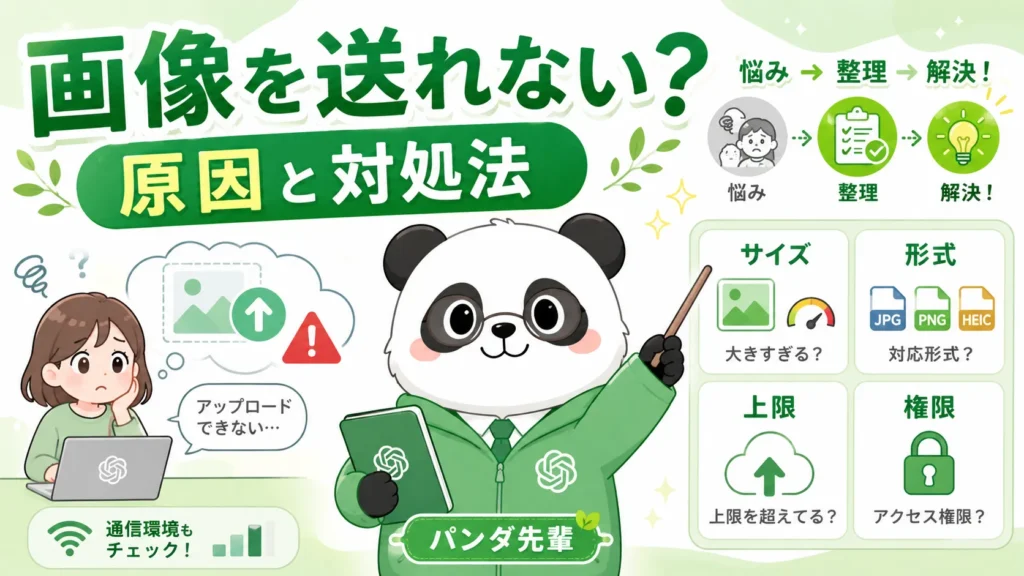
ChatGPTで画像をアップロードできない時は、まずこの5つを確認しましょう
アップロードできない時は、同じ操作を何度も繰り返すより、原因を切り分けた方が早く解決できます。
「アップロードを使い切りました」と出た場合は ChatGPTでアップロードを使い切りましたと出た時の対処法、画像そのものを作れない場合は ChatGPTで画像生成できない原因と対処法 もあわせて確認してください。
図解|ChatGPTで画像をアップロードできない時の原因切り分けマップ

最初に見るべきなのは、「どの段階で止まっているか」です。画像を選べないのか、アップロード中に止まるのか、上限表示が出るのか、送れたのに読み取ってくれないのかで、確認する場所が変わります。
ChatGPTの画像アップロード制限とは?
ChatGPTの画像アップロード制限とは、画像や写真、PDFなどをChatGPTに送ろうとした時に、サイズ・形式・回数・通信環境・プラン条件などが影響して、うまく送れなくなる状態のことです。
ここで大切なのは、「画像生成」と「画像アップロード」は別機能だと考えることです。画像生成はChatGPTに新しい画像を作ってもらう機能ですが、画像アップロードは、手元の写真やスクリーンショット、資料画像をChatGPTに送って見てもらう機能です。
| 症状 | 考えられる原因 | 最初にやること |
|---|---|---|
| 画像を選べない | スマホ権限、ブラウザ、端末設定 | 写真アクセス権限や別ブラウザを確認する |
| アップロード中に止まる | 容量、通信環境、混雑 | 画像を軽くして1枚だけ送ってみる |
| 「アップロードを使い切りました」と出る | 利用上限、一時的な上限到達 | 時間を置くか専門記事を確認する |
| 送れたのに読み取ってくれない | 画像が不鮮明、文字が小さい、回転、範囲が広すぎる | 切り抜き・拡大・注釈つき画像で再送する |
| 画像を作れない | 画像生成側の問題 | アップロード記事ではなく画像生成系の記事を確認する |
このページは、画像や写真をChatGPTに送れない時の専門記事です。画像そのものを作れない時は、ChatGPTで画像生成できない原因と対処法 や ChatGPTで「画像生成の制限に達しました」と出た時の原因と対処法 を確認してください。
ChatGPTで画像や写真を送れない主な原因
ChatGPTに画像をアップロードできない原因は、ひとことで言うと「ファイル条件」「上限」「端末環境」「通信」「見せ方」のどれかに分かれます。先に全体像をつかんでおくと、無駄に設定を触り続けずに済みます。
容量・形式で失敗する場合の確認ポイント
画像アップロードで最初に確認したいのが、ファイルサイズと形式です。パンダ先輩も、スクリーンショットを何枚もそのまま送って止まったことがありましたが、画像を軽くしたら通ることがありました。
| 確認ポイント | 見直し方 | 補足 |
|---|---|---|
| 画像サイズ | まずは小さめの画像1枚で試す | 画像1枚あたり20MB以内が目安です |
| 対応形式 | PNG / JPEG / アニメーションなしGIFなど一般的な形式にする | 壊れた画像や特殊形式は失敗することがあります |
| 枚数 | 複数枚同時ではなく1枚ずつ試す | 原因の切り分けがしやすくなります |
| 解像度 | 必要以上に高解像度なら圧縮する | 読みやすさを保ちながら軽くすると安定しやすいです |
スマホ写真やスクリーンショットは、そのままだと重いことがあります。まずは画像編集アプリや標準機能で少し圧縮して、PNGかJPEGで1枚だけ試すのがおすすめです。
スマホで写真を送れない場合の確認ポイント
スマホでアップロードできない時は、ChatGPT側の問題だけでなく、スマホの写真権限やアプリの状態も確認しましょう。
写真アクセス権限を確認する
iPhoneやAndroidで、ChatGPTアプリに写真やファイルへのアクセスを許可していないと、画像を選べないことがあります。
アプリを更新する
古いバージョンのままだと、添付ボタンや画像選択まわりの動きが不安定なことがあります。
通信環境を切り替える
Wi-Fiで止まる時はモバイル回線、モバイル回線で止まる時はWi-Fiに切り替えると原因を切り分けやすいです。
ブラウザ版でも試す
アプリで送れない時は、SafariやChromeなどのブラウザ版で試すと改善することがあります。
「画像を選べない」「カメラロールが開かない」という症状は、ChatGPTの上限よりも、端末側の権限やアプリ側の動作の可能性が高いです。
PCブラウザで画像を添付できない場合の確認ポイント
PCで画像をドラッグ&ドロップできない、添付ボタンから選べない、アップロード中に止まる時は、ブラウザや拡張機能の影響も疑ってみてください。
シークレットウィンドウで試す
シークレットでうまくいくなら、キャッシュや拡張機能が影響している可能性があります。
拡張機能を一時停止する
広告ブロックやセキュリティ系の拡張機能が、アップロード処理を妨げることがあります。
別ブラウザで試す
ChromeでだめならEdge、EdgeでだめならChromeのように切り替えるだけで改善することがあります。
会社・学校の回線を疑う
社内ネットワークや学校Wi-Fiは、ファイルアップロードや一部通信が制限されていることがあります。
「アップロードを使い切りました」と出る場合
「アップロードを使い切りました」「しばらくしてからお試しください」と表示される場合は、画像やファイルのアップロード上限に達している可能性があります。ここでは細かい仕組みを深掘りしすぎず、まず次の考え方で整理しましょう。
ChatGPTでアップロードを使い切りましたと出た時の対処法 では、上限表示が出た時の考え方を詳しく整理しています。
画像は送れたのに読み取ってくれない場合
アップロード自体は成功しているのに、「思ったように読んでくれない」「文字をうまく拾わない」という時は、アップロード制限よりも、画像の見せ方の問題であることが多いです。
「この画像の左上にあるエラーメッセージを読んでください」「赤丸で囲んだ部分だけ要約してください」のように、見てほしい場所を文章でも指定すると、回答のズレを減らしやすいです。
画像生成できない問題との違い
ここはかなり混同しやすいです。画像を送れないのか、画像を作れないのかで、確認すべき記事が変わります。
画像をアップロードできない
手元の画像や写真、スクリーンショット、PDFをChatGPTに送れない時の問題です。
- 画像を選択できない
- アップロード中に止まる
- アップロードを使い切りましたと出る
- 写真やPDFを送れない
画像生成できない
ChatGPTに新しい画像を作ってもらえない時の問題です。
- 画像生成ボタンがない
- 文章しか返ってこない
- 画像を作成できませんと出る
- 画像生成の制限に達しましたと出る
画像を作れない時は ChatGPTで画像生成できない原因と対処法、画像生成の制限表示が出る時は ChatGPTで「画像生成の制限に達しました」と出た時の原因と対処法 を確認してください。
失敗しにくい画像アップロードのコツ
画像アップロードの制限を完全になくすことはできませんが、使い方を工夫すると失敗を減らしやすくなります。パンダ先輩が特に実用的だと感じたのは、次の6つです。
1枚だけ送る
複数枚をまとめて送るより、1枚だけの方が原因を切り分けやすいです。うまくいったら2枚目以降を送る流れがおすすめです。
画像を軽くしてから送る
スクリーンショットやスマホ写真は想像以上に重いことがあります。少し圧縮してから送るだけで通りやすくなることがあります。
見てほしい部分だけ切り抜く
画面全体を送るより、必要な場所だけ切り抜いて送る方が、読み取りや回答の精度が上がりやすいです。
印や矢印を付ける
エラーメッセージや表の一部を見てもらいたい時は、赤丸や矢印を入れてから送ると伝わりやすくなります。
個人情報を隠してから送る
氏名、住所、電話番号、顧客情報、会員番号などは、送信前にモザイクや塗りつぶしで隠すのが基本です。
エラー内容をメモしておく
端末、画像形式、画像サイズ、回線、エラー文、発生時刻を残すと、原因の切り分けがかなり楽になります。
画像を送る前に、ファイル名・サイズ・形式を確認し、必要なら「この画像の赤丸部分を確認してください」と一言添えて送ると、やり取りがスムーズになりやすいです。
画像を送れない時の一時的な代替手段
仕事や調べものの途中で画像を送れないと、作業が止まってしまいますよね。すぐに直らない時は、原因を確認しながら、できる範囲で作業を進める方法もあります。
| 代替手段 | 使える場面 | ポイント |
|---|---|---|
| 画像内の文字を手入力する | エラーメッセージや短い文章を確認したい時 | 全文ではなく、必要な部分だけでもOKです |
| 必要部分だけスクショし直す | 画面全体が重い・読みにくい時 | 見てほしい範囲を小さくすると伝わりやすいです |
| 画像を圧縮して再送する | ファイルサイズが大きい時 | 読みやすさを残しつつ軽くします |
| 別ブラウザ・別端末で送る | 端末やブラウザが原因か確認したい時 | シークレットウィンドウも切り分けに使えます |
| 時間を置く | 上限や障害の可能性がある時 | 同じ操作を連打しない方が安全です |
画像を送れない時に一番もったいないのは、原因が分からないまま同じ操作を繰り返すことです。まずは小さい画像で確認し、だめなら別ブラウザ・別回線・時間を置く、の順番で進めると落ち着いて対処できます。
公式情報で確認したポイント
ChatGPTの画像アップロードまわりは、プランや仕様変更の影響を受けやすいです。パンダ先輩は、記事を作る時に「公式ヘルプの説明」「OpenAI Status」「実際の画面表示」を分けて確認しています。
公式情報を確認したい方は、ChatGPT公式リンク集 もご覧ください。
パンダ先輩の確認手順
ChatGPT-Schoolでは、画像や写真をアップロードできない原因をまとめる時に、次の順番で確認してから記事に反映するようにしています。
- まず1枚だけ小さい画像で試す 最初に小さめのPNGやJPEGを1枚だけ送って、アップロード機能そのものが動くか確認します。
- 容量・形式を確認する 画像サイズが重すぎないか、PNG・JPEG・アニメーションなしGIFなどの一般的な形式になっているかを見直します。
- スマホ権限やブラウザ環境を確認する 写真アクセス権限、拡張機能、シークレットウィンドウ、別ブラウザなどで切り分けます。
- アップロード上限かどうかを確認する 「アップロードを使い切りました」などの表示が出ていないかを見て、必要なら時間を置きます。
- OpenAI Statusを確認する 同じ画像が別環境でも送れない時や、急に広く不安定になった時は、公式ステータスで障害情報を確認します。
- 画像生成トラブルと混同していないか確認する 画像を送れない問題なのか、画像を作れない問題なのかを分けて、適切な記事へ案内します。
上限表示が出た時は アップロード上限の記事、画像生成できない時は 画像生成できない原因の記事 もあわせて確認してください。
パンダ先輩が迷ったポイント
「画像を送れない」は、原因が1つとは限りません
パンダ先輩も最初は、画像を送れない時は全部「制限のせい」だと思っていました。でも実際には、スマホの写真アクセス権限だったこともあれば、画像が重すぎたこともあり、別の日には「アップロードを使い切りました」という上限表示だったこともありました。
さらに迷ったのは、ChatGPTの文章回答は普通に使えるのに、画像アップロードだけできないケースです。この場合は、通常チャットではなく、画像サイズ、ファイル形式、アップロード上限、ブラウザやスマホの権限、OpenAI側の一時的な障害を分けて見る必要があります。
だからこのページでは、まず原因を1つに決めつけず、容量・形式・上限・端末環境・画像生成との違いに分けています。初心者の方は、まず「画像を選べないのか」「途中で止まるのか」「上限が出るのか」を見れば大丈夫です。
ChatGPTで画像や写真を送れない時のよくある質問
ChatGPTで画像をアップロードできない時は最初に何を確認すればいいですか?
最初に、画像サイズ、ファイル形式、アップロード上限、スマホやブラウザの権限、通信環境を確認してください。画像を作れない問題ではなく、画像を送れない問題かどうかを分けることも大切です。
ChatGPTに写真を送れないのはなぜですか?
写真アクセス権限、アプリやブラウザの不具合、画像サイズ、通信環境、アップロード上限などが関係している可能性があります。まずは小さい画像1枚で試すのがおすすめです。
ChatGPTで対応している画像形式は何ですか?
PNG、JPEG、アニメーションなしGIFなどが使いやすいです。ただし、対応形式でも壊れたファイルや特殊な保存形式ではうまく送れないことがあります。
ChatGPTに送れる画像サイズの上限はありますか?
公式ヘルプでは、画像入力は1枚あたり20MBまでが目安として案内されています。必要以上に重い画像は、軽くしてから送る方が安定しやすいです。
「アップロードを使い切りました」と出たらどうすればいいですか?
アップロード上限に達している可能性があります。少し時間を置いてから再試行し、必要なら アップロード上限の専門記事 を確認してください。
無料版でも画像アップロードはできますか?
無料版でも利用できる場合がありますが、画像やファイルのアップロードには個別の利用上限があることがあります。画面表示と公式情報をあわせて確認するのがおすすめです。
ChatGPTで画像アップロードだけできないのはなぜですか?
通常のチャットや文章回答は使えていても、画像アップロードだけできない場合があります。画像アップロードは、画像サイズ、形式、利用上限、通信環境、ブラウザやスマホの権限、OpenAI側の一時的な障害の影響を受けるためです。まず小さい画像1枚で試し、別ブラウザや別回線でも確認してください。
スマホで写真を添付できない時はどうすればいいですか?
ChatGPTアプリの写真アクセス権限、アプリ更新、通信環境、ブラウザ版での再試行を確認してください。選択すらできない場合は、端末側の権限の可能性が高いです。
画像は送れたのにChatGPTが読み取ってくれないのはなぜですか?
文字が小さい、画像が不鮮明、見てほしい範囲が広すぎるなどが原因のことがあります。必要な部分だけ切り抜き、見てほしい場所を文章でも指定してみてください。
画像生成できない問題と画像アップロードできない問題は同じですか?
違います。画像アップロードできない問題は、手元の画像や写真をChatGPTに送れない時の話です。画像生成できない問題は、ChatGPTに新しい画像を作ってもらえない時の話です。
画像や写真を送れない時は、原因を分ければ落ち着いて対処できます
ChatGPTで画像をアップロードできない時は、まず「容量・形式」「上限」「スマホやブラウザ」「通信環境」「画像生成との違い」を分けて確認しましょう。原因を分けるだけで、次にやることはかなりシンプルになります。