こんにちは。ゼロから学ぶChatGPTを運営しているパンダ先輩です。
ChatGPTのプロンプトで文章作成をしたいあなたは、たぶんプロンプトの書き方や例文、テンプレート、コピペで使える指示文を探しているのかなと思います。メール作成、ブログ記事、要約、校正、文章リライト、SNS投稿、キャッチコピー、議事録、SEO記事まで、ChatGPTで文章を作れる場面はかなり広いです。
ただ、いざ使ってみると、思ったより文章が不自然だったり、内容が薄かったり、どんな条件を入れればいいのか迷ったりしますよね。ここ、気になりますよね。
この記事では、ChatGPTの文章作成プロンプトを初心者にもわかりやすく整理しながら、プロンプト例文、プロンプトテンプレート、コピペ活用、文章作成のコツ、SEO記事プロンプト、事実確認の注意点までまとめて解説します。
- 文章作成に使うプロンプトの基本がわかる
- メールやブログで使える例文がわかる
- 出力の精度を上げるコツがわかる
- SEO記事に使うときの注意点がわかる
ChatGPTプロンプトで文章作成する基本
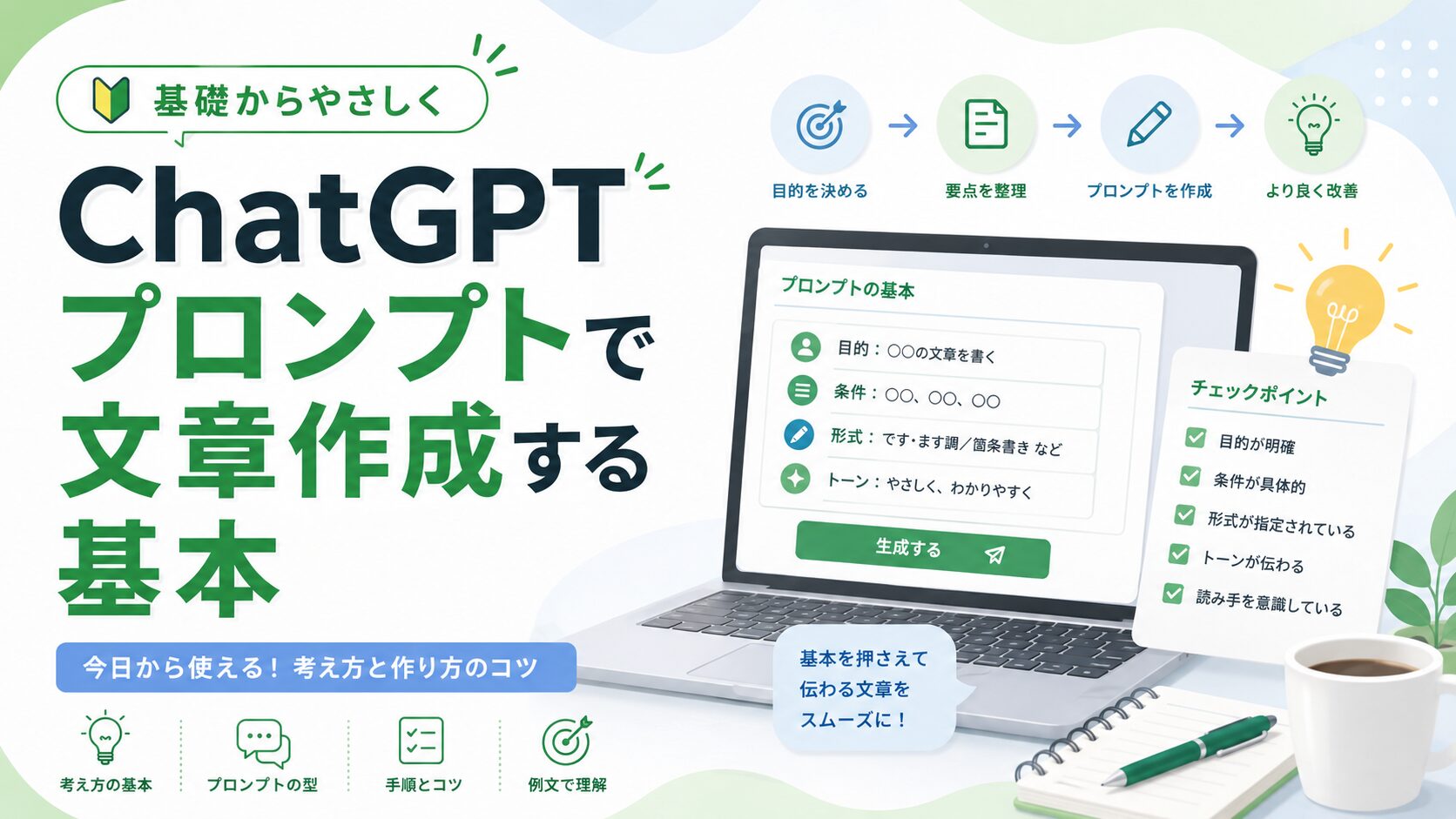
まずは、ChatGPTで文章作成をするときの土台から押さえていきましょう。プロンプトは難しい専門技術というより、ChatGPTに対する作業依頼書です。ここを理解しておくと、メールでもブログでも要約でも、かなり使いやすくなりますよ。
プロンプトの意味
プロンプトとは、ChatGPTに対して「何をしてほしいか」を伝える指示文のことです。文章作成でいえば、「メールを書いてください」「この文章を要約してください」「ブログ記事の構成を作ってください」といったお願い文がプロンプトになります。ここで大事なのは、プロンプトは単なる命令ではなく、ChatGPTに作業の前提を共有するための説明文でもあるということです。
人に仕事を頼むときも、「資料を作って」だけでは相手が困りますよね。誰向けの資料なのか、何ページくらいなのか、どんな雰囲気にしたいのか、いつ使うものなのかを伝えたほうが、完成物のズレは少なくなります。ChatGPTも同じです。むしろ人間より空気を読むのが苦手な場面もあるので、こちらから条件を明確に渡すほど、使いやすい文章が返ってきます。
初心者のうちは、プロンプトを特別な呪文のように考えなくて大丈夫です。私の感覚では、プロンプトは「AIへの依頼メモ」に近いです。何を作るのか、誰に向けるのか、どんな口調にするのか、どのくらいの長さにするのかをメモのように書けば、それだけで文章作成の精度はかなり変わります。
ポイント
プロンプトは、ChatGPTへのお願い文です。ただし、曖昧なお願いをすると曖昧な文章が返ってきやすいので、できるだけ具体的に伝えるのがコツです。
たとえば「文章を書いて」だけだと、ChatGPTは読者も目的も文字数もわかりません。一方で、「初心者向けに、ChatGPTの使い方を600字で、やさしい口調で説明してください」と伝えると、かなり狙いに近い文章が出やすくなります。さらに「見出しを2つ入れて」「専門用語は使わないで」「最後に行動を促す一文を入れて」と加えると、完成形にかなり近づきます。
つまり、文章作成におけるプロンプトの役割は、ChatGPTに正しい方向へ走ってもらうための地図です。地図が大ざっぱなら遠回りしやすく、地図が具体的なら目的地に着きやすい。まずはこの感覚を持っておくと、ChatGPTの文章作成がぐっとラクになりますよ。
文章作成の流れ
ChatGPTで文章作成をするときは、いきなり完成文を出そうとするより、段階を分けると失敗しにくいです。私がおすすめしている流れは、目的を決める、条件を入れる、下書きを作る、修正指示を出す、最後に人が確認するという手順です。ここを飛ばして一発で完成させようとすると、「なんか違う」「薄い」「使えない」と感じやすくなります。
たとえばブログ記事を作るなら、最初に「誰に向けた記事か」「何を解決する記事か」を決めます。次に、見出し構成を作らせます。その後、各見出しごとに本文を作り、最後に読みやすく整える流れです。メールなら、相手、目的、伝える内容、トーンを決めてから本文を作ります。要約なら、何文字にまとめるか、どの情報を残すか、箇条書きにするかを先に決めます。
最初に決めるべきこと
最初に決めるべきなのは、文章のゴールです。読者に理解してほしいのか、行動してほしいのか、相手に返信してほしいのか、情報を整理したいのか。このゴールが決まっていないと、ChatGPTが出す文章もぼんやりします。ここ、かなり大事ですよ。
- 目的を決める
- 読者や相手を決める
- 文字数やトーンを指定する
- 下書きを作らせる
- 追加指示で整える
- 人の目で確認する
文章作成の流れを分ける理由
ChatGPTは一度の指示でも文章を作れますが、構成、本文、校正を分けたほうが内容の抜け漏れを見つけやすくなります。特にブログ記事やビジネス文書では、分割して作るほうが安心です。
ChatGPTは一発で完璧な文章を作る道具というより、会話しながら文章を育てる相棒だと思うと使いやすいですよ。最初の出力が微妙でも、「もっと具体例を入れて」「少し短くして」「初心者向けに言い換えて」と追加で頼めば、かなり改善できます。むしろ、最初の出力はたたき台だと考えるくらいがちょうどいいかなと思います。
最後に必ず人の目で確認するのも忘れないでください。ChatGPTは自然な文章を作るのが得意ですが、事実確認や細かなニュアンスの判断はあなたの役割です。特にメール、契約、料金、法律、健康、安全に関する文章では、読み直しを必ず入れましょう。
プロンプトの書き方
プロンプトの書き方で迷ったら、まずは「役割」「目的」「読者」「条件」「出力形式」の5つを入れてみてください。この型だけでも、文章作成の精度はかなり安定します。難しそうに見えるかもしれませんが、実際は穴埋めのように書けばOKです。
たとえば、役割には「あなたはSEOライターです」「あなたはビジネスメール作成の専門家です」「あなたは文章校正のプロです」のように書きます。目的には「初心者に使い方を伝える」「取引先に日程調整を依頼する」「長文を短く要約する」などを入れます。読者には「ChatGPTを初めて使う人」「社内メンバー」「取引先の担当者」などを指定します。
| 要素 | 入れる内容 | 例 |
|---|---|---|
| 役割 | ChatGPTに任せる立場 | あなたはSEOライターです |
| 目的 | 何のための文章か | 初心者に使い方を伝える |
| 読者 | 誰に向けるか | ChatGPTを初めて使う人 |
| 条件 | 文字数やトーン | 800字、やさしい口調 |
| 出力形式 | 見出しや表など | 見出し付きで出力 |
具体的には、「あなたは初心者向けのWebライターです。ChatGPTで文章作成したい人に向けて、プロンプトの書き方を800字で説明してください。やさしい口調で、見出し付きにしてください」のように書きます。これだけでも、ただ「プロンプトの書き方を書いて」と頼むより、かなり使える文章になりやすいです。
プロンプトを読みやすくするコツ
プロンプトは長くなっても構いませんが、読みにくいと自分でも修正しづらくなります。そこでおすすめなのが、項目ごとに分ける書き方です。「目的」「読者」「条件」「出力形式」のようにラベルをつけると、どこを直せばよいかすぐにわかります。
使いやすいプロンプトの型
あなたは〇〇の専門家です。〇〇向けに、〇〇の文章を作成してください。条件は、〇〇、〇〇、〇〇です。出力形式は〇〇にしてください。
長いプロンプトが正解というわけではありません。大事なのは、必要な情報が抜けていないことです。短くても条件が明確なら良いプロンプトですし、長くても目的が曖昧なら使いにくいプロンプトになります。最初はこの5要素を意識するだけで十分ですよ。
文章作成のコツ
ChatGPTで自然な文章を作るコツは、抽象的な依頼を避けることです。「いい感じに」「わかりやすく」「自然に」だけでは、人によって基準が違います。ChatGPTにも、その基準を具体的に伝えてあげる必要があります。ここ、初心者がつまずきやすいところです。
たとえば「初心者向けに」と書くだけでなく、「専門用語を使う場合は一言説明を入れる」「中学生にも伝わる表現にする」「例を2つ入れる」と指定すると、読みやすい文章になりやすいです。「親しみやすく」と書く場合も、「読者に話しかけるように」「ですます調で」「堅すぎない表現で」と補足すると、かなり狙いに近づきます。
曖昧な言葉を具体化する
よくある失敗は、「わかりやすくしてください」とだけ指示することです。もちろん悪くはないのですが、どのレベルのわかりやすさなのかが不明です。小学生向けなのか、ビジネス初心者向けなのか、専門知識はあるけれど時間がない人向けなのかで、文章の作り方は変わります。
パンダ先輩のひとこと
初心者ほど、プロンプトをきれいに書こうとしなくて大丈夫です。まずは「誰に、何を、どんな形で」を入れるだけでOKですよ。
また、ChatGPTの文章は少し一般論っぽくなることがあります。その場合は、「具体例を増やして」「体験談風にして」「読者に話しかける口調にして」と追加で指示すると、ぐっと読みやすくなります。逆に、ビジネス文書でくだけすぎている場合は、「丁寧で簡潔に」「敬語を使って」「冗談っぽい表現は避けて」と調整できます。
もうひとつのコツは、完成形を指定することです。「見出し付き」「箇条書き」「表形式」「メールの件名と本文」「FAQ形式」などを指定すると、後から整える手間が減ります。文章作成は内容だけでなく、形式も大切です。使う場面に合わせて出力形式まで伝えると、実務で使いやすい文章になりますよ。
プロンプト例文の使い方
プロンプト例文は、初心者にとってかなり便利です。ゼロから考えなくても、型をコピーして必要な部分だけ書き換えれば、すぐに文章作成を始められます。特に最初のうちは、「何をどう聞けばいいかわからない」という壁があるので、例文を使うのはかなり現実的な方法です。
ただし、例文をそのまま使うだけでは、あなたの状況に合わない文章が出ることもあります。特に、相手の立場、目的、商品名、文章の長さ、トーンは必ず調整したいところです。プロンプト例文は完成品ではなく、あなた用に作り替えるための土台だと考えてください。
たとえばメール作成プロンプトなら、「取引先」「社内」「お客様」「上司」では、自然な表現が変わります。ブログ記事なら、「初心者向け」「経験者向け」「比較検討中の人向け」でも、必要な説明量が変わります。同じテーマでも、読者が違えば文章は変わるんですよ。
例文を自分用に変える手順
まず、例文の中にある「〇〇」の部分を埋めます。次に、読者や相手を具体化します。その後、文字数、トーン、出力形式を調整します。最後に、入れてほしい内容と入れてほしくない内容を指定します。この順番で直すと、例文がかなり実用的になります。
例文を使うときの確認ポイント
- 目的は具体的か
- 読者や相手は明確か
- 文字数の目安はあるか
- トーンは合っているか
- 出力形式は使いやすいか
プロンプト例文は完成品ではなく、たたき台です。自分の目的に合わせて少し直すだけで、使いやすさがかなり変わりますよ。例文を丸暗記する必要はありません。むしろ、「どの項目を変えれば文章が変わるのか」を知ることが大切です。
プロンプトテンプレート
文章作成で使いやすい基本テンプレートは、毎回ゼロから考えなくてよいようにするための型です。テンプレートを用意しておくと、メール、ブログ、SNS、要約、校正、キャッチコピーなど、いろいろな文章作成に応用できます。ここはかなり時短になりますよ。
テンプレートの基本は、「あなたは〇〇の専門家です」から始める形です。次に、「以下の条件に従って、〇〇向けの文章を作成してください」と続けます。その下に、目的、読者、文章の種類、含めたい内容、トーン、文字数、出力形式を並べます。この形にしておくと、ChatGPTに伝えるべき情報が抜けにくくなります。
基本テンプレート
あなたは〇〇の専門家です。以下の条件に従って、〇〇向けの文章を作成してください。
- 目的:〇〇
- 読者:〇〇
- 文章の種類:〇〇
- 含めたい内容:〇〇
- トーン:〇〇
- 文字数:〇〇
- 出力形式:〇〇
このテンプレートの良いところは、使い回しやすいことです。たとえばメールなら、文章の種類を「ビジネスメール」にします。ブログなら「SEO記事」や「ブログ本文」にします。要約なら「要約文」、校正なら「修正後の文章と修正理由」という出力形式に変えればOKです。
テンプレートに追加すると便利な項目
慣れてきたら、「禁止事項」「参考情報」「必ず含める言葉」「避けたい言葉」などを追加すると、さらに精度が上がります。たとえば、「専門用語を使いすぎない」「不明な情報は断定しない」「読者に不安を与えすぎない」などの条件を入れると、文章の品質が安定します。
追加すると便利な項目
- 禁止事項
- 参考情報
- 必ず含めるキーワード
- 避けたい表現
- 読者に促したい行動
最初は全部を埋めなくても大丈夫です。テンプレートは完璧に使うものではなく、迷わず指示を出すためのガイドです。あなたがよく使う文章の種類に合わせて、自分専用のテンプレートを作っておくと、ChatGPTの文章作成がぐっとラクになります。
プロンプトコピペ活用
コピペ用プロンプトは、最初の一歩としてとても役立ちます。特に、ChatGPTを使い始めたばかりの人は、どんな指示を出せばいいのか迷いやすいので、まずはテンプレートをそのまま試すのがおすすめです。最初から自分で完璧なプロンプトを作ろうとしなくて大丈夫ですよ。
ただし、コピペ活用で大事なのは、自分の状況に合わせて一部を書き換えることです。たとえば、文字数、相手、目的、トーンを変えるだけでも、出力される文章はかなり変わります。コピペしたままだと、一般的で無難な文章になりやすいので、あなたの状況を少しでも加えることが大切です。
コピペ後に必ず直したい部分
まず直したいのは、読者や相手です。次に、文章の目的、含めたい内容、文字数、トーンを直します。たとえば、同じ依頼メールでも、取引先に送るのか、社内の同僚に送るのかで文章の雰囲気は変わります。ブログ記事でも、初心者向けなのか、経験者向けなのかで説明の深さが変わります。
注意点
会社名、個人名、住所、契約内容、未公開情報などをそのまま入力するのは慎重にしてください。必要に応じて伏せ字にしたり、要約に置き換えたりすると安心です。
また、ChatGPTが作った文章はそのまま公開せず、必ず読み直しましょう。特に金額、日付、法律、健康、安全、契約に関わる内容は、正確な情報は公式サイトをご確認ください。最終的な判断は専門家にご相談ください。
コピペ活用は、効率化のための入口です。最終的には、コピペしたプロンプトを自分なりに調整できるようになると、文章作成の自由度が一気に上がります。最初はテンプレートを使い、慣れてきたら自分用に改造する。この流れがいちばん実践的かなと思います。
ChatGPTプロンプトで文章作成する型
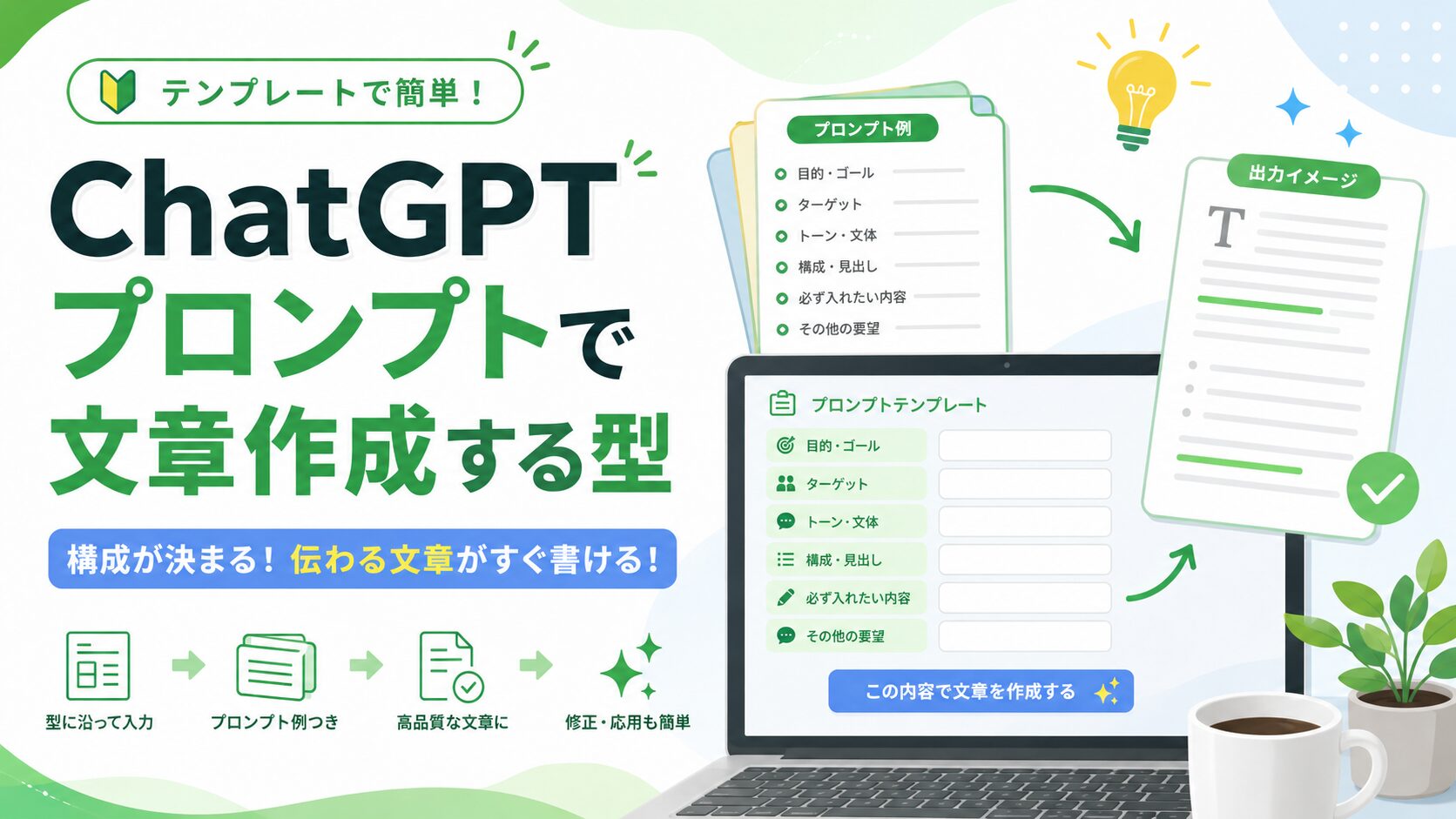
ここからは、文章作成でよく使うプロンプトの型を用途別に見ていきます。メール、ブログ、要約、校正、リライト、議事録など、仕事でも日常でも使いやすいものを中心に整理しますね。
文章作成プロンプト
文章作成プロンプトの基本は、「どんな文章を、誰に向けて、何のために作るのか」をはっきり伝えることです。ここが曖昧だと、ChatGPTは無難だけど薄い文章を出しやすくなります。たとえば「ChatGPTについて書いて」と頼むより、「ChatGPTを初めて使う人に向けて、文章作成で使えるメリットを600字で説明して」と頼むほうが、ずっと実用的な文章になります。
使いやすい型は、「あなたは文章作成の専門家です。以下の条件で文章を作成してください」という始まりです。その後に、目的、読者、含めたい内容、トーン、文字数、出力形式を並べると、かなり安定します。これはメールでもブログでもSNSでも応用できます。
例
あなたは文章作成の専門家です。初心者向けに、ChatGPTで文章を作るメリットを600字で説明してください。親しみやすい口調で、見出しを2つ入れてください。
文章作成プロンプトに入れる条件
文章作成プロンプトには、最低でも「テーマ」「読者」「目的」「トーン」「文字数」を入れるのがおすすめです。さらに実用性を上げたい場合は、「具体例を入れる」「結論から書く」「専門用語を補足する」「最後に行動を促す」などを追加します。これだけで、ただの説明文ではなく、読者に届きやすい文章になります。
| 指定項目 | 効果 | 指定例 |
|---|---|---|
| テーマ | 文章の中心が決まる | ChatGPTで文章作成する方法 |
| 読者 | 説明の深さが決まる | ChatGPT初心者向け |
| 目的 | 文章のゴールが決まる | 使い方を理解してもらう |
| トーン | 文章の雰囲気が決まる | やさしく親しみやすく |
| 文字数 | 情報量を調整できる | 600字程度 |
文章作成プロンプトでは、「自然な日本語にしてください」「専門用語は補足してください」「読者が行動しやすいようにしてください」といった条件を足すと、より使いやすい文章になります。最初はシンプルな型で試し、出力を見ながら条件を増やしていくのが良いかなと思います。
メール作成プロンプト
メール作成プロンプトでは、相手との関係性を指定するのがとても大切です。社内の同僚に送るメールと、取引先に送るメールでは、言葉の丁寧さや構成が変わりますよね。ここを指定しないと、ChatGPTは少し無難なビジネス文を出してくれますが、あなたの場面にぴったり合うとは限りません。
おすすめの指示は、「相手」「目的」「含めたい内容」「避けたい表現」「件名の有無」を入れることです。たとえば、日程調整、謝罪、お礼、依頼、催促など、メールの目的を明確にすると自然な文章になります。さらに、「堅すぎない」「短めに」「失礼のない表現で」などを加えると、かなり使いやすくなります。
メール作成の型
あなたはビジネスメール作成の専門家です。取引先に送るメールを作成してください。目的は打ち合わせ日程の調整です。候補日時を3つ提示し、丁寧で簡潔な表現にしてください。件名と本文に分けてください。
メール作成でよく使う場面
ChatGPTで作りやすいメールには、日程調整、お礼、依頼、謝罪、リマインド、資料送付、問い合わせ返信などがあります。特に、型が決まっているメールほどChatGPTと相性が良いです。一方で、相手との関係性が繊細な謝罪メールや、契約に関わるメールは、必ず人間が丁寧に確認したほうが安心です。
メール作成の確認ポイント
- 宛名や敬称は正しいか
- 日時や曜日に間違いはないか
- 添付ファイルの記載は合っているか
- 失礼な表現になっていないか
- 相手に求める行動が明確か
メールは相手に直接届く文章なので、ChatGPTの出力をそのまま送らず、名前、日時、敬称、添付ファイル、金額などを必ず確認しましょう。ここを見落とすと、便利なはずのAI活用が逆にミスにつながることがあります。ChatGPTは下書きを作る相棒、人間は最終確認をする編集者、という分担がちょうどいいですよ。
ブログ記事プロンプト
ブログ記事プロンプトでは、キーワードと読者像を入れることが大事です。単に「ブログ記事を書いてください」だと、誰に向けた記事なのか、どんな悩みを解決するのかが曖昧になります。SEOを意識するなら、検索キーワードだけでなく、そのキーワードで検索する人の悩みまで伝えるのがポイントです。
たとえば、「ChatGPTを初めて使う人に向けて」「検索キーワードはChatGPTプロンプト文章作成」「見出しを使って初心者にもわかりやすく」といった条件を入れると、記事らしい構成になりやすいです。さらに「プロンプト例文を入れる」「注意点も入れる」「FAQを入れる」と指定すると、読者の疑問に答えやすくなります。
ブログ記事の場合は、いきなり本文を書かせるより、まず構成を作らせるのがおすすめです。その後、H2やH3ごとに本文を作ると、内容の抜け漏れを減らせます。長い記事を一気に作ろうとすると、同じ内容が繰り返されたり、説明が浅くなったりすることがあります。
ブログ作成の流れ
- 検索キーワードを決める
- 読者の悩みを整理する
- 見出し構成を作る
- 各見出しの本文を作る
- 事実確認と編集をする
ブログ記事で入れたい条件
ブログ記事プロンプトでは、「検索意図」「想定読者」「記事の目的」「見出し構成」「文体」「文字数」「含めたい内容」を入れると安定します。たとえば、「初心者がプロンプトをコピペして使えるようにする」「専門用語は補足する」「具体例を多めにする」と指定すると、読者に寄り添った記事になります。
SEOを意識する場合は、検索意図の確認や競合記事の分析も必要です。ChatGPTは下書き作りに強いですが、検索結果の状況や最新情報は別途確認するようにしましょう。ブログ記事は、文章がきれいなだけでは足りません。読者の疑問に答え、正確な情報を届け、あなたならではの見解や具体例を加えることが大切です。
要約プロンプト
要約プロンプトは、長い文章や資料を短く整理したいときに便利です。ただし、「要約して」だけだと、どのくらい短くするのか、何を重視するのかが曖昧になります。要約にも目的があります。ざっくり把握したいのか、会議で共有したいのか、メールに載せたいのか、SNSに投稿したいのかで、必要な要約の形は変わります。
おすすめは、「文字数」「対象読者」「残したい情報」「出力形式」を指定することです。たとえば、「300字以内で」「初心者にもわかるように」「結論を先に」「箇条書きで」と指定すると、読みやすくなります。長文資料なら、「重要ポイントを5つに整理」「決定事項と未決事項に分ける」といった指定も便利です。
要約の型
以下の文章を300字以内で要約してください。結論を先に書き、重要な情報を落とさず、専門用語はわかりやすく言い換えてください。
要約の品質を上げる指定
要約の品質を上げるには、「何を残すか」を指定するのがコツです。たとえば、ビジネス資料なら結論、背景、課題、対応方針、次のアクションを残したいですよね。ニュース記事なら、誰が、いつ、何をしたのかが大事です。説明記事なら、定義、メリット、注意点が重要になるかもしれません。
要約で指定できる出力形式
- 300字以内の要約
- 箇条書き5点
- 結論、理由、補足に分ける
- 初心者向けに言い換える
- 会議共有用に整理する
要約では、元の文章にない情報が混ざることがあります。特に資料、契約、規約、医療、法律、金融に関わる内容は、ChatGPTの要約だけで判断せず、元資料も必ず確認してください。要約は便利ですが、原文の代わりに完全になるものではありません。大切な判断をする前には、必ず元の情報に戻るようにしましょう。
校正プロンプト
校正プロンプトは、誤字脱字や表記ゆれ、不自然な言い回しを直したいときに使えます。文章を自分で何度も見直していると、意外とミスに気づきにくいですよね。そんなときにChatGPTはかなり便利です。自分では見落としがちな言い回しや、読みづらい文を見つける補助として使えます。
校正を依頼するときは、「何をチェックするか」を明確にします。誤字脱字だけなのか、文法も見るのか、表現をやわらかくするのか、ビジネス向けに整えるのかで、出力が変わります。「校正してください」だけでもある程度は直してくれますが、修正の方向性が曖昧だと、勝手に表現が大きく変わることがあります。
校正の型
以下の文章を校正してください。誤字脱字、表記ゆれ、不自然な表現、読みづらい文をチェックし、修正後の文章と修正理由を出してください。
校正で指定したい項目
校正でよく指定する項目は、誤字脱字、表記ゆれ、文法、不自然な表現、冗長な文章、敬語の誤り、読みやすさです。ブログ記事なら「初心者にも読みやすく」、ビジネスメールなら「失礼のない丁寧な表現に」、SNS投稿なら「短く自然に」といった指定もできます。
校正の出力形式例
- 修正後の文章だけを出す
- 修正箇所と理由を出す
- 修正前後を表で比較する
- 改善ポイントを箇条書きで出す
文章を大きく変えたくない場合は、「意味は変えない」「文体はそのまま」「必要最小限の修正にする」と入れておくと安心です。逆に、読みやすさを優先したい場合は、「自然な日本語にリライトして」「冗長な表現を削って」と伝えましょう。校正は最後の品質チェックに使えるので、公開前や送信前にかなり役立ちますよ。
文章リライトプロンプト
文章リライトプロンプトは、既存の文章を読みやすく整えるときに使います。たとえば、硬すぎる文章をやわらかくしたり、長い文章を短くしたり、初心者向けに言い換えたりできます。文章の意味は残したいけれど、表現だけ変えたいときに便利です。
リライトで大事なのは、「どの方向に直すか」を指定することです。「自然にして」だけでは曖昧なので、「やさしい口調に」「ビジネス向けに」「読者に話しかける感じに」「結論を先に」と具体化しましょう。ここを指定しないと、ChatGPTが勝手にトーンを変えすぎることがあります。
リライトの型
以下の文章を、意味は変えずに読みやすくリライトしてください。冗長な表現を削り、初心者にも伝わる自然な日本語にしてください。
リライトで使える方向性
リライトにはいろいろな方向性があります。たとえば、短くする、丁寧にする、カジュアルにする、初心者向けにする、専門的にする、SEO記事向けにする、メール向けにするなどです。目的に合わせて方向性を指定すれば、同じ元文章でもまったく違う仕上がりになります。
リライト指示の例
- 意味は変えずに短くしてください
- 初心者向けにやさしくしてください
- ビジネスメール向けに丁寧にしてください
- ブログ記事向けに読みやすくしてください
- 冗長な表現を削ってください
SEO記事やメールでは、リライト後の文章が元の意図とズレていないか確認することが大切です。ChatGPTは表現を整えるのが得意ですが、細かいニュアンスまで完全に読み取るとは限りません。特に謝罪文、契約関連、専門的な文章では、「意味を変えない」という条件を必ず入れておくと安心です。
議事録プロンプト
議事録プロンプトは、会議メモや文字起こしを整理するのに便利です。長いメモをそのまま読むのは大変ですが、ChatGPTに整理してもらうと、決定事項やTODOが見えやすくなります。会議後に「結局、何が決まったんだっけ?」となること、ありますよね。そこを補助してくれるのが議事録プロンプトです。
おすすめの出力形式は、「議題」「決定事項」「未決事項」「担当者」「期限」「次回アクション」に分ける形です。会議後に関係者へ共有しやすくなります。特に担当者別TODOを出してもらうと、次に誰が何をすればよいかが明確になります。
議事録の型
以下の会議メモを議事録に整理してください。議題、決定事項、未決事項、担当者別TODO、期限、次回確認事項に分けて出力してください。
議事録で整理したい項目
議事録では、話された内容をすべて残す必要はありません。大切なのは、何が決まったか、何が保留になったか、誰が何をするかです。ChatGPTに「発言録ではなく、共有用の議事録にしてください」と伝えると、読みやすい形になりやすいです。
| 項目 | 内容 |
|---|---|
| 議題 | 会議で扱ったテーマ |
| 決定事項 | 会議中に決まったこと |
| 未決事項 | まだ決まっていないこと |
| TODO | 担当者と期限がある作業 |
| 次回確認 | 次の会議で確認すること |
ただし、会議内容には社外秘や個人情報が含まれることがあります。入力する前に、不要な個人名や機密情報を伏せるなど、安全面にも注意してください。機密性の高い内容を扱う場合は、社内ルールや利用中のサービスの規約も確認しておくと安心です。
ChatGPTプロンプトで文章作成する例文

ここからは、実際に使いやすい例文の考え方を見ていきます。文章作成は、プロンプトの型を知るだけでなく、用途に合わせて少し変えることが大切です。コピペしてから、自分用に調整して使ってくださいね。
プロンプト例文集
プロンプト例文集を使うメリットは、作業のスタートが速くなることです。特に初心者は、「どう聞けばいいかわからない」という段階で止まりがちなので、まずは例文をベースにするのが近道です。例文を見ながら使うと、プロンプトにどんな情報を入れればいいのかも自然に覚えられます。
文章作成でよく使う例文には、メール作成、ブログ記事、要約、校正、リライト、SNS投稿、キャッチコピーなどがあります。それぞれ目的が違うので、プロンプトも少しずつ変える必要があります。たとえば、メールなら相手との関係性が大事ですし、ブログなら検索意図や読者像が大事です。SNS投稿なら文字数や媒体の指定が欠かせません。
汎用例文
あなたは文章作成の専門家です。以下のテーマについて、初心者にもわかりやすい文章を作成してください。読者が次に何をすればよいか分かるように、具体例を入れて説明してください。
例文集を使うときの考え方
例文集は、単にコピーするためだけのものではありません。どんな条件が入っているかを見ることで、プロンプト設計の勉強にもなります。良い例文には、役割、目的、読者、条件、出力形式が入っていることが多いです。逆に、使いにくい例文は、目的や読者が曖昧なことが多いです。
例文を使う前に確認すること
- 自分の目的に合っているか
- 読者や相手を変える必要があるか
- 文字数を調整する必要があるか
- トーンを変える必要があるか
- 出力形式を指定できているか
例文を使うときは、必ずテーマ、読者、文字数、トーンを入れ替えましょう。ここを変えるだけで、文章の使いやすさが大きく変わります。最初は例文をそのまま使ってもOKですが、慣れてきたら「この条件を足したらどうなるかな」と試してみてください。試すほど、自分に合うプロンプトが作れるようになりますよ。
メール文例プロンプト
メール文例プロンプトでは、状況をきちんと説明することが大切です。お礼、依頼、謝罪、催促、日程調整、資料送付など、メールの目的によって表現が変わります。メールは短い文章でも、相手に与える印象が大きいので、プロンプトの条件指定がとても重要です。
たとえば、お礼メールなら「感謝を伝える」「今後の関係につなげる」「堅すぎない表現にする」といった条件が合います。一方、謝罪メールなら「言い訳をしない」「再発防止を伝える」「丁寧な表現にする」が重要です。催促メールなら、相手を責めすぎず、必要な対応を明確に伝える表現が必要になります。
メール文例
あなたはビジネスメール作成の専門家です。取引先へのお礼メールを作成してください。商談後に送る内容で、感謝、今後の確認事項、資料送付の案内を含めてください。件名と本文に分けて、丁寧で簡潔にしてください。
目的別のメール文例
メール文例を作るときは、目的別にプロンプトを分けると使いやすいです。お礼、依頼、謝罪、催促、日程調整、問い合わせ返信では、文章の組み立て方が違います。特に謝罪や催促は、相手との関係性に配慮する必要があるので、「失礼のない表現」「柔らかい言い回し」「相手を責めない」といった条件を入れるのがおすすめです。
| メールの種類 | 入れたい条件 |
|---|---|
| お礼 | 感謝、今後の確認、丁寧さ |
| 依頼 | 目的、期限、お願いの理由 |
| 謝罪 | 謝意、原因、再発防止 |
| 催促 | 確認、期限、柔らかい表現 |
| 日程調整 | 候補日時、所要時間、返信依頼 |
メールは相手への印象に直結します。ChatGPTが作った文章でも、最後はあなたの言葉として自然かどうかを確認しましょう。特に宛名、会社名、日時、添付ファイル、金額、敬称はミスが起きやすいので、送信前に必ず見直してください。
ブログ本文プロンプト
ブログ本文プロンプトでは、見出しごとに本文を書かせるのがおすすめです。記事全体を一気に書かせると、内容が浅くなったり、同じような表現が繰り返されたりしやすいからです。特にSEO記事のように情報量が多い文章では、見出し単位で丁寧に作るほうが安定します。
たとえば、「以下のH2見出しに対して、初心者向けに本文を書いてください。具体例を入れ、最後に次の見出しへ自然につながる一文を入れてください」と指示すると、読みやすい本文になりやすいです。さらに、「結論から書く」「読者の悩みに共感する」「専門用語を補足する」といった条件を加えると、読者に寄り添った文章になります。
ブログ本文の型
以下の見出しについて、初心者向けに本文を作成してください。結論から説明し、具体例を入れ、専門用語はわかりやすく補足してください。文体は親しみやすいですます調にしてください。
本文作成で大事な流れ
ブログ本文では、最初に結論を伝え、次に理由を説明し、具体例を入れ、最後に次の行動や注意点を示す流れが使いやすいです。この流れをChatGPTに指定すると、読みやすい文章になりやすいです。逆に、流れを指定しないと、説明が散らかってしまうことがあります。
ブログ本文に入れたい要素
- 結論
- 理由
- 具体例
- 注意点
- 次の行動
ブログでは、読者の悩みを解決することが最優先です。ChatGPTに本文を作らせるときも、「読者が何に困っているか」を先に伝えると、内容がブレにくくなります。文章ができたら、あなた自身の経験や具体例を足してください。これを入れると、ただのAIっぽい文章ではなく、読者に届く記事になりやすいですよ。
要約文プロンプト
要約文プロンプトでは、どの情報を優先するかを指定しましょう。単に短くするだけでは、重要な内容が削られてしまうことがあります。要約は「短くする作業」ではありますが、本質は「重要な情報を選ぶ作業」です。だからこそ、何を残すべきかをChatGPTに伝える必要があります。
おすすめは、「結論」「理由」「重要ポイント」「次の行動」に分けて要約させる方法です。ビジネス資料や長文記事を読む時間がないときに役立ちます。会議資料なら決定事項とTODO、解説記事なら要点と注意点、ニュースなら発生した事実と影響を残す、といった形で変えると便利です。
要約文例
以下の文章を、結論、理由、重要ポイント、次にやることの4項目で要約してください。各項目は短く、初心者にもわかる表現にしてください。
要約文の出力形式
要約文は、用途によって出力形式を変えると使いやすいです。短い文章としてまとめる場合もあれば、箇条書きにしたほうが読みやすい場合もあります。社内共有なら「要点3つ」、ブログ記事の下書きなら「結論と補足」、読書メモなら「学びと実践ポイント」という形式も使えます。
要約で使える指示
- 100字以内で要約してください
- 重要ポイントを5つにしてください
- 結論を先に書いてください
- 初心者向けに言い換えてください
- 次にやることも整理してください
要約後は、元の文章と見比べて、重要な情報が抜けていないか確認してください。特に数字や条件が変わっていないかは、しっかりチェックしましょう。要約は時短に役立ちますが、重要な判断をするときは原文確認が必要です。ここは手を抜かないほうが安心です。
校正文プロンプト
校正文プロンプトでは、修正後の文章だけでなく、修正理由も出してもらうと学びになります。「なぜ直したのか」がわかると、次から自分でも文章を整えやすくなります。単に直してもらうだけでも便利ですが、修正理由まで確認すると文章力アップにもつながりますよ。
たとえば、「修正後の文章」「修正箇所」「修正理由」「さらに良くする提案」に分けて出力してもらうと、確認しやすいです。特にブログ記事やビジネス文書では、どこが読みづらかったのか、どの表現が不自然だったのかが見えると、次の原稿作成にも活かせます。
校正文例
以下の文章を校正してください。修正後の文章、修正箇所、修正理由を分けて出力してください。意味は変えず、自然な日本語に整えてください。
校正文プロンプトの使い分け
校正には、軽い校正としっかりした校正があります。軽い校正では、誤字脱字や表記ゆれだけを直します。しっかりした校正では、文章の流れ、読みやすさ、言葉の重複、論理のつながりまで見ます。どちらを求めるのかをプロンプトに入れておくと、出力がズレにくくなります。
校正の指定例
- 誤字脱字だけを修正してください
- 意味を変えずに自然な表現にしてください
- 読みやすさを優先して整えてください
- 修正理由も出してください
- 修正前後を表で比較してください
文章を厳密に残したい場合は、「原文の表現をできるだけ残す」と入れておきましょう。逆に大胆に直したい場合は、「読みやすさを優先してリライトしてください」と指定すると良いです。公開前のブログ記事、送信前のメール、提出前の資料などは、ChatGPTで一度校正してから自分でも見直すと安心です。
SNS投稿プロンプト
SNS投稿プロンプトでは、文字数と媒体を指定するのが大切です。X、Instagram、LinkedIn、Facebookでは、読まれやすい文章の長さや雰囲気が違います。同じテーマでも、媒体によって表現を変える必要があります。ここを指定しないと、少し汎用的な投稿になりやすいです。
Xなら短くインパクトのある文章、Instagramなら共感や保存したくなる内容、LinkedInならビジネス寄りの表現が合いやすいです。たとえば「ChatGPTで文章作成するコツ」というテーマでも、Xなら短い気づき、Instagramなら箇条書き、LinkedInなら業務効率化の視点で書くと相性が良いかなと思います。
SNS投稿例
あなたはSNS運用の専門家です。ChatGPTで文章作成するコツについて、X向けの投稿文を5案作ってください。140字以内で、初心者が保存したくなる内容にしてください。煽りすぎない表現にしてください。
SNS投稿で指定したい条件
SNS投稿では、媒体、文字数、ターゲット、投稿の目的、トーン、出力数を指定すると使いやすくなります。特に出力数は大事です。1案だけだと微妙なこともありますが、5案、10案と出してもらうと、使えそうな表現を選びやすくなります。
SNS投稿の指定項目
- 投稿する媒体
- 文字数の上限
- 読者ターゲット
- 投稿の目的
- 出力する案の数
SNSでは、短い文章ほど言葉選びが大事です。ChatGPTに複数案を出してもらい、あなたの発信スタイルに合うものを選ぶと使いやすいですよ。ただし、煽りすぎる表現や断定しすぎる表現は避けたほうが安全です。読者に信頼される投稿にするには、事実確認と自然な言葉への調整が必要です。
キャッチコピープロンプト
キャッチコピープロンプトでは、商品やサービスの特徴だけでなく、誰に何を届けたいのかを伝えることが重要です。ターゲットが曖昧だと、よくあるコピーになりやすいです。たとえば「便利なサービスです」といった表現は、悪くはないですが印象に残りにくいですよね。
たとえば、「ChatGPTを仕事で使いたい初心者向け」「難しい操作が苦手な人向け」「短時間で文章作成を効率化したい人向け」といった条件を入れると、方向性がはっきりします。さらに、「短く」「メリットが伝わる」「誇大表現は避ける」「10案出す」と指定すると、比較しやすいコピーになります。
キャッチコピー例
あなたはプロのコピーライターです。ChatGPTプロンプト講座のキャッチコピーを10案作成してください。ターゲットは、ChatGPTを仕事で使いたい初心者です。短く印象に残り、メリットが伝わる表現にしてください。誇大表現は避けてください。
良いキャッチコピーの条件
良いキャッチコピーは、短い言葉で読者の悩みやメリットを伝えます。ChatGPTに作らせるときは、商品名やサービス名だけでなく、「読者が抱えている悩み」「使うことで得られる変化」「避けたい表現」を入れると良いです。たとえば、「文章作成が苦手な人でも、プロンプトを使えば下書きが早く作れる」という価値を伝えたいなら、その前提をプロンプトに入れます。
キャッチコピーで伝えたい要素
- 誰に向けたものか
- どんな悩みを解決するか
- どんなメリットがあるか
- 短く覚えやすいか
- 誇大表現になっていないか
キャッチコピーは、最初から1案に絞らず、10案から20案ほど出して比較するのがおすすめです。そのうえで、読者に刺さりそうな言葉を選んで整えると、完成度が上がります。ChatGPTは案出しに強いので、まずはたくさん出して、最後は人間の感覚で選ぶのが良い使い方です。
ChatGPTプロンプトで文章作成を改善
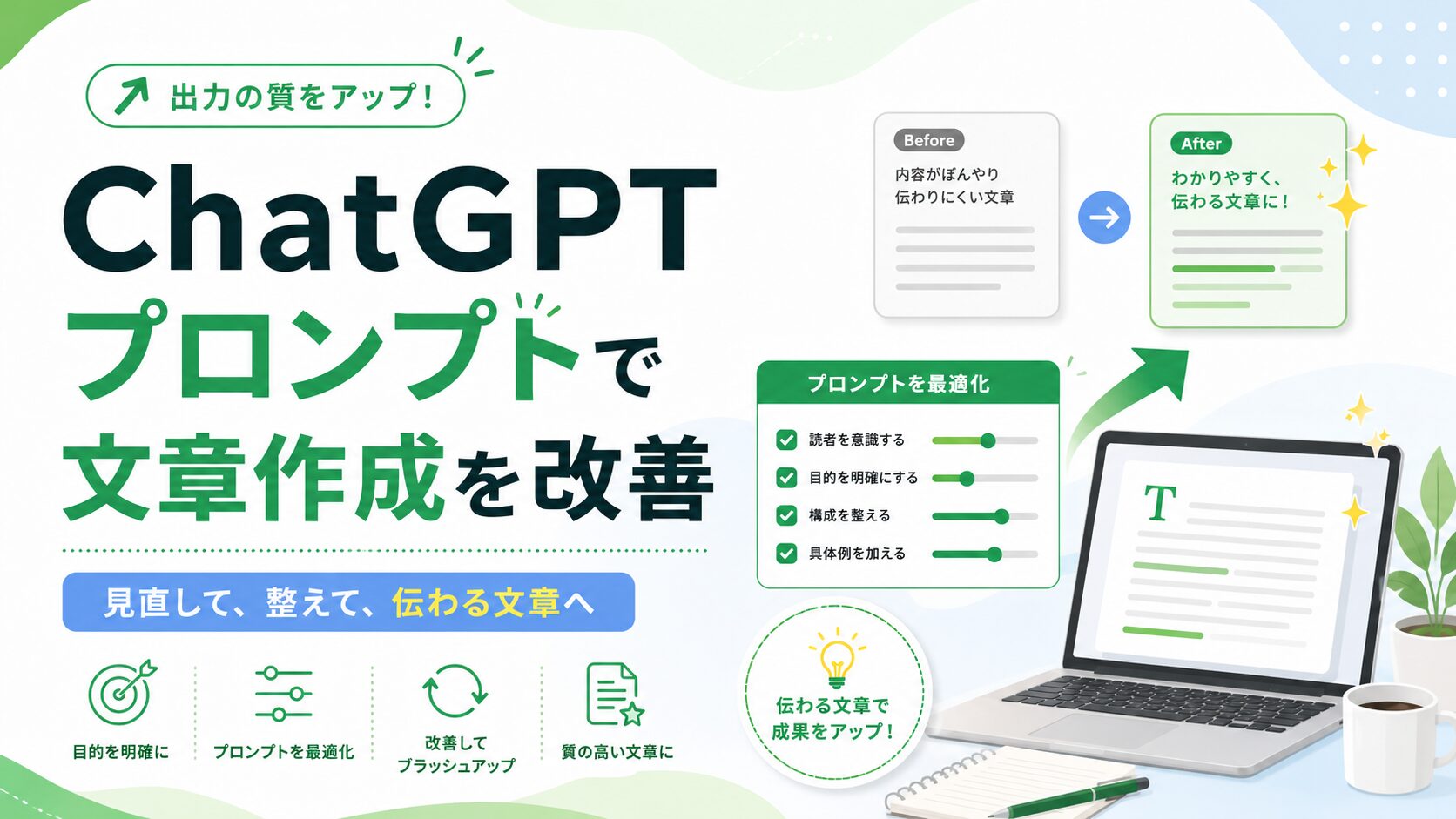
ChatGPTの文章が思った通りにならないときは、プロンプトを少し見直すだけで改善できることが多いです。ここでは、精度を上げる追加指示や、トーン、文字数、読者指定などのコツをまとめます。
文章作成の精度向上
文章作成の精度を上げるには、ChatGPTに判断材料を増やしてあげることが大切です。目的、読者、前提、参考情報が不足していると、ChatGPTは一般的な文章を出しやすくなります。これはChatGPTが手を抜いているというより、判断する材料が少ないから無難な方向に寄ってしまう、というイメージです。
たとえば、ブログ記事なら「検索している読者は初心者」「知りたいことはプロンプト例文とコツ」「専門用語は少なめ」と伝えるだけで、かなり内容が寄ります。メールなら「相手は取引先」「目的は日程調整」「丁寧だけど堅すぎない」と入れるだけで、実際に使いやすい文章になりやすいです。
精度を上げる指定
- 読者の悩みを入れる
- 文章の目的を入れる
- 使う場面を入れる
- 避けたい表現を入れる
- 出力形式を入れる
情報を足すほど文章は具体的になる
ChatGPTは、与えられた情報をもとに文章を作ります。だから、参考情報が多いほど具体的な文章になりやすいです。たとえば、商品紹介文を作るなら、商品の特徴、価格帯、対象者、強み、競合との違いを入れると、かなり実用的になります。逆に情報が少ないと、どこにでもあるような文章になりがちです。
精度向上のために渡したい情報
- 読者の悩み
- 文章を使う場面
- 必ず入れたい内容
- 避けたい表現
- 参考にしたい文体
また、出力後に「もっと具体例を入れて」「初心者向けに言い換えて」「結論を先にして」と再指示することも大切です。一度で完成させようとせず、会話で整えていきましょう。文章作成の精度向上は、最初のプロンプトだけで決まるわけではありません。追加指示まで含めて、ChatGPTとの共同作業だと考えると使いやすくなります。
プロンプトの追加指示
追加指示は、ChatGPTを使いこなすうえでかなり重要です。最初の回答が微妙でも、そこで終わりにしなくて大丈夫です。むしろ、そこから調整するのが自然な使い方です。ここを知っているだけで、ChatGPTへの苦手意識はかなり減るかなと思います。
よく使う追加指示には、「もっと短く」「もっと詳しく」「表にして」「箇条書きにして」「読者に話しかける口調にして」「ビジネス向けにして」などがあります。最初の出力を見て、足りないところや違和感のあるところを具体的に伝えると、かなり改善されます。
便利な追加指示
- もっと初心者向けにしてください
- 具体例を3つ追加してください
- 文章を半分の長さにしてください
- 丁寧だけど堅すぎない表現にしてください
- 見出しごとに整理してください
追加指示は具体的に伝える
追加指示のコツは、気に入らない理由を具体的に伝えることです。「違う」ではなく、「少し堅いので、親しみやすくしてください」と伝えると、改善されやすくなります。「もっと良くして」よりも、「具体例を増やして」「結論を先にして」「一文を短くして」のほうが効果的です。
修正したい内容別の追加指示
- 内容が薄い場合:具体例を増やしてください
- 文章が長い場合:半分の長さにしてください
- 堅い場合:親しみやすくしてください
- 読みにくい場合:一文を短くしてください
- 構成が悪い場合:見出しごとに整理してください
追加指示をうまく使うと、ChatGPTはかなり頼れる文章作成ツールになります。最初の出力で判断しすぎず、「ここを直して」と会話する感覚で使ってみてください。あなたが編集者になって、ChatGPTに下書きを改善してもらうイメージです。
文章作成のトーン指定
文章作成では、トーン指定がかなり重要です。同じ内容でも、丁寧、カジュアル、ビジネス向け、初心者向け、専門家向けでは印象がまったく変わります。内容が正しくても、トーンが合っていないと「なんか使いにくい」と感じるんですよね。
たとえば、取引先へのメールなら「丁寧で簡潔」、ブログなら「親しみやすく初心者向け」、社内メモなら「わかりやすく要点重視」といった指定が向いています。SNS投稿なら、媒体によって「共感重視」「保存したくなる」「短く印象的」などのトーンが合います。
トーン指定の例
- 丁寧で信頼感のある口調
- 初心者にも親しみやすい口調
- ビジネス向けで簡潔な口調
- やわらかく共感のある口調
- 専門的だが読みやすい口調
トーン指定は用途に合わせる
トーンは、文章の用途に合わせて決めましょう。お客様向けメールなら丁寧さが必要です。ブログ記事なら、読者が最後まで読みやすい親しみやすさが大事です。社内共有なら、余計な装飾よりも簡潔さが求められます。キャッチコピーなら、短く印象に残る言葉が必要になります。
| 用途 | おすすめトーン |
|---|---|
| ビジネスメール | 丁寧で簡潔 |
| ブログ記事 | 親しみやすくわかりやすい |
| SNS投稿 | 短く共感しやすい |
| 資料文 | 論理的で要点重視 |
| キャッチコピー | 印象的でメリット重視 |
トーンが合わないと、内容が正しくても使いにくく感じます。文章の用途に合わせて、最初のプロンプトでトーンを入れておきましょう。もし出力後に違和感があれば、「もっとカジュアルに」「もう少し丁寧に」「専門用語を減らして」と追加指示すれば調整できます。
プロンプトの文字数指定
文字数指定を入れると、ChatGPTの出力が使いやすくなります。「短く」「長めに」だけでは曖昧なので、100字、300字、800字、2000字など、目安を数字で伝えるのがおすすめです。特にメール、SNS、ブログ導入文、要約では、文字数の指定があるだけで仕上がりがかなり変わります。
ただし、ChatGPTの文字数は厳密にぴったりにならないことがあります。あくまで一般的な目安として使い、必要なら「もう少し短く」「300字以内に調整して」と追加指示しましょう。広告文やSNS投稿のように文字数制限が厳しいものは、最後に自分でもカウントするのが安心です。
文字数指定の注意
文字数は完全に一致しない場合があります。公開前の原稿や広告文など、文字数制限が厳しいものは、最後に自分でも確認してください。
文字数の目安をどう決めるか
文字数は、文章の用途に合わせて決めます。メールなら200字から500字程度、SNS投稿なら媒体の制限に合わせる、ブログ本文なら見出しごとに500字から1000字程度、要約なら100字から300字程度などが一般的な目安です。ただし、これはあくまで一般的な目安です。目的や読者によって適切な長さは変わります。
| 用途 | 文字数の目安 | ポイント |
|---|---|---|
| メール | 200字から500字 | 簡潔に要件を伝える |
| 要約 | 100字から300字 | 結論を先にする |
| ブログ本文 | 見出しごとに500字以上 | 具体例を入れる |
| SNS投稿 | 媒体に合わせる | 短く印象的にする |
短い文章では要点を絞り、長い文章では見出しや段落を指定すると読みやすくなります。特にブログ記事では、文字数だけでなく、見出し構成も一緒に指定すると安定します。文字数指定は、ChatGPTに「どのくらい詳しく書くか」を伝えるための便利な目安だと考えるといいですよ。
文章作成の読者指定
読者指定は、文章のわかりやすさを左右する大事な要素です。ChatGPTに「誰に向けた文章か」を伝えると、言葉選びや説明の深さが変わります。ここを指定しないと、ChatGPTは平均的な説明をしがちです。悪くはないのですが、読者にぴったり届く文章にはなりにくいです。
たとえば、同じChatGPTの説明でも、初心者向けなら専門用語を減らす必要があります。ビジネス担当者向けなら、業務効率化や実用性を重視した表現が合います。学生向けなら、学習やレポート作成の例が合うかもしれません。読者が変わると、説明の順番も具体例も変わります。
読者指定の例
- ChatGPTを初めて使う人向け
- 文章作成を効率化したい会社員向け
- ブログ記事を書きたい個人向け
- SEO記事を作りたい担当者向け
- メール作成が苦手な人向け
読者を具体化するコツ
読者を具体化するときは、年齢や職業だけでなく、「何に困っているか」まで考えると良いです。たとえば、「ChatGPT初心者」だけでなく、「プロンプトの書き方がわからず、思った通りの文章が出ない人」と書くと、文章の方向性がはっきりします。読者の悩みを入れると、ChatGPTが共感や具体例を入れやすくなります。
読者指定の型
読者は〇〇です。〇〇に悩んでいて、〇〇を知りたい人に向けて、わかりやすく説明してください。
読者指定をしないと、ChatGPTは平均的な説明を出しやすいです。読者を具体化するほど、文章はあなたの目的に近づきます。ブログ記事でもメールでもSNSでも、「誰に読んでもらう文章なのか」を最初に指定するだけで、かなり仕上がりが変わりますよ。
プロンプトの出力形式
出力形式を指定すると、ChatGPTの回答をそのまま使いやすくなります。たとえば、本文だけでなく、表形式、箇条書き、見出し付き、FAQ形式、比較表などを指定できます。文章作成では内容だけでなく、どんな形で出てくるかもかなり重要です。
文章作成では、「件名と本文に分ける」「H2とH3で構成する」「修正前と修正後を表にする」「箇条書きで要約する」などがよく使えます。出力形式を指定しないと、ChatGPTが自由に回答します。それが悪いわけではありませんが、仕事で使うなら、最初から形式を決めたほうが時短になります。
| 用途 | おすすめ形式 |
|---|---|
| メール | 件名と本文 |
| ブログ | 見出し付き |
| 要約 | 箇条書き |
| 校正 | 修正前後の表 |
| 議事録 | 決定事項とTODO |
出力形式を指定するメリット
出力形式を指定するメリットは、後から整える手間が減ることです。たとえばメールなら件名と本文が分かれていたほうが使いやすいです。校正なら修正前と修正後が表になっていると確認しやすいです。議事録なら決定事項とTODOが分かれていると、共有しやすいですよね。
出力形式の指定例
- 箇条書きで出力してください
- 表形式で整理してください
- H2とH3の見出しで構成してください
- 件名と本文に分けてください
- FAQ形式でまとめてください
出力形式を指定しないと、ChatGPTが自由に回答します。それが悪いわけではありませんが、仕事で使うなら、最初から形式を決めたほうが時短になります。文章作成のプロンプトでは、内容の条件とセットで出力形式も入れるようにしましょう。
文章作成の注意点
ChatGPTで文章作成をするときは、便利さだけでなく注意点も押さえておきましょう。特に、事実確認、著作権、個人情報、機密情報、専門分野の判断には慎重さが必要です。ChatGPTは自然な文章を作るのが得意ですが、出力内容が常に正しいとは限りません。
ChatGPTは自然な文章を作るのが得意ですが、存在しない情報をそれらしく書いたり、古い情報をもとにした回答をしたりすることがあります。OpenAIも、重要な情報は信頼できる情報源で確認することを案内しています。詳しくは、OpenAI Help Center「Does ChatGPT tell the truth?」を確認すると、ChatGPTの出力との付き合い方が理解しやすいです。
必ず確認したい内容
- 会社名や人名
- 日付や金額
- 法律や規約
- 医療や健康情報
- 料金やプラン
- 安全に関わる情報
公開前に確認すること
公開前や送信前には、事実関係、表現の自然さ、読みやすさ、誤字脱字、個人情報の有無を確認しましょう。特にブログ記事では、ChatGPTが作った文章にあなた自身の経験や具体例を足すことも大切です。AIだけで作った文章は、どうしても一般論に寄りやすいからです。
慎重に扱うべき情報
費用、健康、法律、安全など、読者の人生や財産に影響を与える可能性がある内容では、断定しすぎない表現を心がけてください。正確な情報は公式サイトをご確認ください。最終的な判断は専門家にご相談ください。
ChatGPTは文章作成の強い味方ですが、最終責任を持つのは文章を使う人です。下書き、整理、言い換え、アイデア出しにはとても便利ですが、重要な判断を丸投げするのは避けましょう。安全に使えば、かなり頼れる相棒になりますよ。
ChatGPTプロンプトで文章作成をSEO活用

最後に、ChatGPTの文章作成プロンプトをSEO記事に活用する方法を見ていきます。SEOでは、ただ文章を作るだけではなく、検索意図、構成、読者の悩み、事実確認まで含めて考えることが大切です。
SEO記事プロンプト
SEO記事プロンプトでは、検索キーワードだけでなく、検索している読者の悩みを入れることが大切です。キーワードを入れるだけでは、検索意図に合わない記事になることがあります。SEO記事は、検索ユーザーが知りたいことに答える記事です。だからこそ、「このキーワードで検索する人は何に困っているのか」を最初に整理する必要があります。
たとえば、「ChatGPTのプロンプトで文章作成したい初心者が、例文やテンプレートを探している」という前提を入れると、読者の知りたい内容に寄りやすくなります。さらに、「メール、ブログ、要約、校正の例文を入れる」「注意点も説明する」「FAQを入れる」と指定すると、読者の疑問を幅広くカバーできます。
SEO記事プロンプトの型
あなたはSEOに詳しいWebライターです。キーワードはChatGPTプロンプト文章作成です。このキーワードで検索する初心者向けに、検索意図を満たす記事構成と本文を作成してください。具体的なプロンプト例、注意点、FAQを含めてください。
SEO記事プロンプトに入れたい要素
SEO記事プロンプトには、キーワード、想定読者、検索意図、記事の目的、含めたい見出し、関連キーワード、文体、注意点を入れると安定します。ChatGPTは文章を作るのが得意ですが、検索ボリュームや最新の検索結果を常に正確に把握しているわけではありません。必要に応じて検索結果や公式情報も確認しましょう。
SEO記事で確認したいこと
- 検索意図を満たしているか
- 読者の悩みに答えているか
- 関連キーワードが自然に入っているか
- 具体例があるか
- 事実確認ができているか
SEO記事では、ChatGPTの出力をそのまま使うより、検索結果や読者ニーズを確認してから編集することが大切です。ChatGPTは下書き作成に強いですが、最終的な品質は人の編集で決まります。あなた自身の経験、具体例、読者への配慮を加えることで、検索にも読者にも強い記事になりやすいですよ。
記事構成プロンプト
記事構成プロンプトでは、H2とH3の見出しを作らせると便利です。本文を書く前に構成を整えることで、話の流れがわかりやすくなり、必要な情報の抜け漏れも減らせます。構成がしっかりしていない記事は、本文がどれだけ長くても読みにくくなりやすいです。
構成を作るときは、「検索意図を満たす」「初心者向け」「関連キーワードを自然に含める」「FAQを入れる」などの条件を指定しましょう。特にSEO記事では、読者が知りたい順番で見出しを並べることが大切です。いきなり応用テクニックに入るより、まず基本を説明し、その後に例文や注意点へ進む流れが読みやすいです。
記事構成の型
キーワードChatGPTプロンプト文章作成で上位表示を目指す記事構成を作成してください。H2とH3で整理し、初心者が知りたい順番になるようにしてください。プロンプト例、コツ、注意点、FAQを含めてください。
構成を作るときのチェックポイント
記事構成では、見出しが読者の疑問に答えているかを確認しましょう。たとえば、「プロンプトとは何か」「どう書けばいいか」「どんな例文があるか」「注意点は何か」という流れは、初心者にとって自然です。反対に、見出しが似た内容ばかりだと、記事全体が重複して読みにくくなります。
良い記事構成の条件
- 読者の知りたい順番になっている
- 基本から応用へ進んでいる
- 同じ内容が重複していない
- プロンプト例が入っている
- 注意点とFAQがある
構成ができたら、見出しごとに本文を作るのがおすすめです。一気に全文を書かせるより、各見出しを丁寧に作ったほうが、読みやすい記事になりやすいですよ。ChatGPTに構成を出してもらった後は、そのまま使うのではなく、読者目線で順番や不足を見直すとさらに良くなります。
ブログ記事作成
ブログ記事作成にChatGPTを使う場合は、下書き作成、見出し案、導入文、FAQ、リライト、校正など、いろいろな場面で活用できます。全部をChatGPTに任せるというより、作業ごとに使い分けるとかなり便利です。ここ、かなり実践的なポイントです。
ただし、SEOブログでは「文字数が多い=良い記事」ではありません。読者の疑問に答えているか、情報が正確か、読みやすいか、独自性があるかが重要です。ChatGPTは文章量を増やすのは得意ですが、読者にとって必要な情報かどうかは、人間が判断する必要があります。
ブログ記事で使う流れ
- キーワードを決める
- 検索意図を整理する
- 記事構成を作る
- 本文を見出しごとに作る
- 事実確認をする
- 体験や具体例を足す
- 読みやすく校正する
ChatGPTで作った本文を仕上げる
ChatGPTが作った本文は、下書きとして見るのがおすすめです。そこにあなたの経験、具体例、読者への補足、最新情報の確認を加えることで、記事の価値が上がります。AIっぽい一般論だけの記事よりも、「実際にどう使えばいいのか」がわかる記事のほうが読者に喜ばれます。
仕上げで追加したい要素
- 自分の経験や見解
- 具体的な使い方
- 読者が失敗しやすい点
- 最新情報の確認
- 自然な言い回しへの調整
ブログ記事は、読者の問題解決がゴールです。ChatGPTを使うことで作業時間は短くできますが、最終的に「この記事を読んでよかった」と思ってもらえるかは、編集の質で決まります。ChatGPTを使って土台を作り、あなたの視点で仕上げる。この組み合わせがいちばん強いかなと思います。
文章作成と事実確認
ChatGPTで文章作成をするときに、特に大事なのが事実確認です。文章が自然だと正しく見えますが、内容まで正しいとは限りません。ここは本当に気をつけたいところです。読みやすい文章ほど、間違いに気づきにくいこともあります。
たとえば、料金プラン、法律、制度、医療、健康、安全、最新ニュース、会社情報などは、ChatGPTだけに頼らず公式情報で確認しましょう。一般的な説明として使う場合でも、断定しすぎない表現が大切です。特に読者の判断に影響する内容では、「一般的な目安」「場合があります」「確認が必要です」といった慎重な表現を使いましょう。
事実確認が必要な例
- 料金やプランの金額
- 法律や規約の内容
- 医療や健康に関する説明
- 補助金や制度の条件
- 企業情報やサービス仕様
事実確認のやり方
事実確認では、できるだけ公式サイト、一次情報、公的機関、サービス提供元の情報を見ましょう。解説ブログやSNS投稿は参考にはなりますが、最終確認の情報源としては不十分な場合があります。特に料金、規約、サービス仕様は変わることがあるので、最新情報を確認する必要があります。
確認時に見るポイント
- 情報源は公式か
- 更新日は新しいか
- 数字や条件に間違いはないか
- 断定してよい内容か
- 専門家確認が必要な内容か
ChatGPTは下書き作成や表現整理には強いですが、正確性の確認は別です。正確な情報は公式サイトをご確認ください。最終的な判断は専門家にご相談ください。便利な道具だからこそ、確認すべきところは確認する。このバランスが大切です。
プロンプトのFAQ
プロンプトに関するFAQは、記事の最後に入れると読者の疑問をまとめて解消しやすくなります。検索ユーザーは、本文を読んだあとでも細かい不安を持っていることが多いです。「結局、プロンプトは長いほうがいいの?」「無料でも使えるの?」「作った文章をそのまま使っていいの?」といった疑問が残りやすいんですよね。
よくある質問には、「プロンプトは長いほうがいいのか」「無料版でも使えるのか」「生成文をそのまま使っていいのか」「SEO記事は作れるのか」などがあります。FAQを入れることで、本文で説明しきれなかった細かい疑問を補足できます。また、読者が知りたいことを素早く見つけられるので、記事全体の使いやすさも上がります。
FAQで扱いやすい質問
- 自然な文章を書くにはどうすればいいか
- プロンプトは長いほうがいいのか
- ChatGPTでSEO記事は作れるのか
- 無料でも文章作成に使えるのか
- 生成された文章をそのまま使えるのか
FAQを作るときのポイント
FAQは、短く答えるだけでなく、注意点も一緒に入れると親切です。たとえば「生成された文章をそのまま使えますか?」という質問には、「下書きとしては使えますが、事実確認と編集が必要です」と答えると実用的です。「プロンプトは長いほうがいいですか?」には、「長さよりも条件の明確さが大切です」と答えると、読者の誤解を防げます。
FAQ回答の型
まず結論を短く答え、その後に理由や注意点を補足すると読みやすくなります。初心者向けの記事では、専門用語を避けて、すぐに行動できる説明にするのがおすすめです。
FAQは、読者が最後に抱きやすい不安を解消する場所です。短く答えるだけでなく、必要なら注意点も添えると親切です。SEO記事でも、FAQは検索意図を補完する役割があります。本文のまとめとしても使えるので、記事の最後にはぜひ入れておきたいですね。
文章作成の無料活用
ChatGPTは、無料で試せる範囲でも文章作成に活用できます。簡単なメール、文章の要約、アイデア出し、校正、リライトなどは、初心者でも始めやすい使い方です。まずは無料で試してみて、自分の作業に合うか確認するのはかなり良い方法かなと思います。
ただし、無料で使える範囲や機能、回数制限などは変わることがあります。あくまで一般的な目安として考え、最新の内容は公式サイトで確認してください。ChatGPTのプランや機能は時期によって変わる場合があるので、記事やSNSの古い情報だけで判断しないほうが安心です。
無料活用の注意
無料版でも便利に使える場面は多いですが、利用できるモデルや機能、制限は時期によって変わる場合があります。正確な情報は公式サイトをご確認ください。
無料で試しやすい使い方
無料で試すなら、まずは短い文章作成から始めるのがおすすめです。たとえば、メールの下書き、SNS投稿案、文章の要約、誤字脱字チェック、ブログ見出し案などです。これらは結果がすぐに見えるので、ChatGPTの使い方に慣れやすいです。
無料で試しやすい用途
- メールの下書き作成
- 文章の要約
- SNS投稿案の作成
- ブログ見出し案の作成
- 誤字脱字チェック
文章作成をよく使う人は、無料で試してから、自分の用途に合うかを見て判断するといいかなと思います。毎日のように長文記事を作る、仕事で頻繁に使う、より高機能なモデルや追加機能を使いたい、という場合は有料プランを検討する人もいます。ただし、費用が関わる判断なので、正確な情報は公式サイトをご確認ください。
プロンプトで文章作成を始めよう
ChatGPTのプロンプトで文章作成を始めるなら、まずは難しく考えすぎなくて大丈夫です。最初から完璧なプロンプトを作るより、基本の型を使って試し、出力を見ながら直していくほうが上達しやすいです。プロンプトは一度で正解を出すものではなく、使いながら育てるものだと思ってください。
この記事で紹介したように、プロンプトでは、役割、目的、読者、条件、出力形式を入れると文章の精度が上がります。メール作成、ブログ記事、要約、校正、文章リライト、SNS投稿、キャッチコピーなど、使える場面はたくさんあります。最初は短いメールや要約から試すと、使い方の感覚をつかみやすいですよ。
まず試すならこの型
あなたは文章作成の専門家です。以下のテーマについて、初心者向けにわかりやすい文章を作成してください。目的、読者、文字数、トーン、出力形式を守ってください。
今日から使うための流れ
まずは、あなたが今すぐ作りたい文章を1つ選びましょう。メールでも、ブログの導入文でも、SNS投稿でもOKです。次に、目的、読者、文字数、トーン、出力形式を決めます。その条件をプロンプトに入れて、ChatGPTに下書きを作ってもらいます。出力された文章を読んで、足りない部分を追加指示で直します。最後に、あなた自身の言葉に整えて完成です。
最初の一歩
- 作りたい文章を1つ選ぶ
- 目的と読者を決める
- 文字数とトーンを指定する
- ChatGPTに下書きを作らせる
- 追加指示で整える
- 最後に自分で確認する
最後に大事なことをもう一度だけ。ChatGPTは文章作成の強い味方ですが、出力された文章は下書きとして考えましょう。事実確認、表現の調整、あなたらしい言葉の追加をすることで、読者に伝わる記事やメールになります。
ChatGPTプロンプトで文章作成をうまく進めるコツは、具体的に頼み、会話で直し、最後は人の目で仕上げることです。まずは短いメールや要約から試して、少しずつブログやSEO記事にも広げていきましょう。あなたがChatGPTに慣れていけば、文章作成のハードルはかなり下がるはずです。