こんにちは、パンダ先輩です。ChatGPTで画像を作ろうとした時に、「画像生成ボタンがない」「画像を頼んでも文章しか返ってこない」「画像を作成できませんと出る」「Processingのまま終わらない」となると、どこを直せばいいのか迷いますよね。
先に結論から言うと、ChatGPTで画像生成できない時は、原因を大きく分けて確認するのが一番早いです。画像生成そのものの問題なのか、画像生成の制限なのか、アップロードの問題なのか、スマホやブラウザの環境なのかを分けるだけで、対処法がかなり見えやすくなります。
パンダ先輩も最初は、「画像生成できない」という1つの問題だと思っていました。でも実際に確認してみると、ボタンが出ない問題、制限に達している問題、画像を送れない問題、生成が遅い問題は、それぞれ見る場所が違いました。このページでは、画像生成トラブル全体の親記事として、症状別に最短ルートで確認できるように整理します。
ChatGPTで画像生成できない時は、まず「どこで止まっているか」を確認しましょう
画像生成できない時に、同じ操作を何度も繰り返すと余計に混乱しやすくなります。まずは、自分の症状がどれに近いかを確認してください。
画像生成の制限に達した場合は ChatGPTで「画像生成の制限に達しました」と出た時の原因と対処法、画像を送れない場合は ChatGPTの画像アップロード制限 もあわせて確認してください。
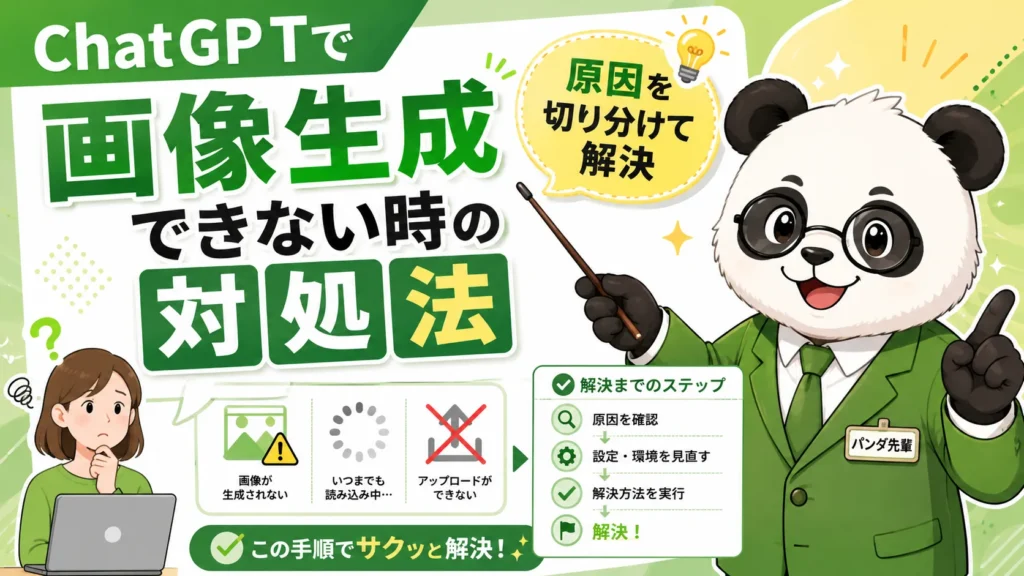
図解|ChatGPTで画像生成できない時の原因切り分けマップ

最初に見るべきなのは、「どの操作で止まっているか」です。画像を作る前に止まっているのか、作成中に止まっているのか、作成後に表示や保存で止まっているのかで、原因が変わります。
ChatGPTで画像生成できない主な原因
ChatGPTで画像生成できない原因は、ひとことで言うと「機能・制限・内容・環境・表示」のどれかに分かれます。先に全体像を見ておくと、無駄に設定を触り続けずに済みます。
| 症状 | 原因候補 | 最初にやること |
|---|---|---|
| 画像生成ボタンがない | モデル・ツール表示・UI変更・段階的提供 | モデル変更、ツール一覧、新規チャットを確認 |
| 文章しか返ってこない | 指示が曖昧、画像生成ツールが使える状態ではない | 「画像を生成して」と明示して短い指示で試す |
| 画像を作成できません | 内容、ポリシー、混雑、一時エラー | プロンプトを短く安全な表現にする |
| Processingのまま終わらない | 混雑、通信、条件が重い、タイムアウト | 1枚だけ、短い指示、新規チャットで再試行 |
| 画像が表示・保存できない | ブラウザ、拡張機能、キャッシュ、端末権限 | 別ブラウザ、シークレット、アプリ権限を確認 |
| 画像生成の制限に達しました | 利用上限、一時制限、無料版の上限 | 解除時間の表示を確認し、時間を置く |
| 画像をアップロードできない | 容量、形式、アップロード上限 | ファイルサイズ・形式・アップロード上限を確認 |
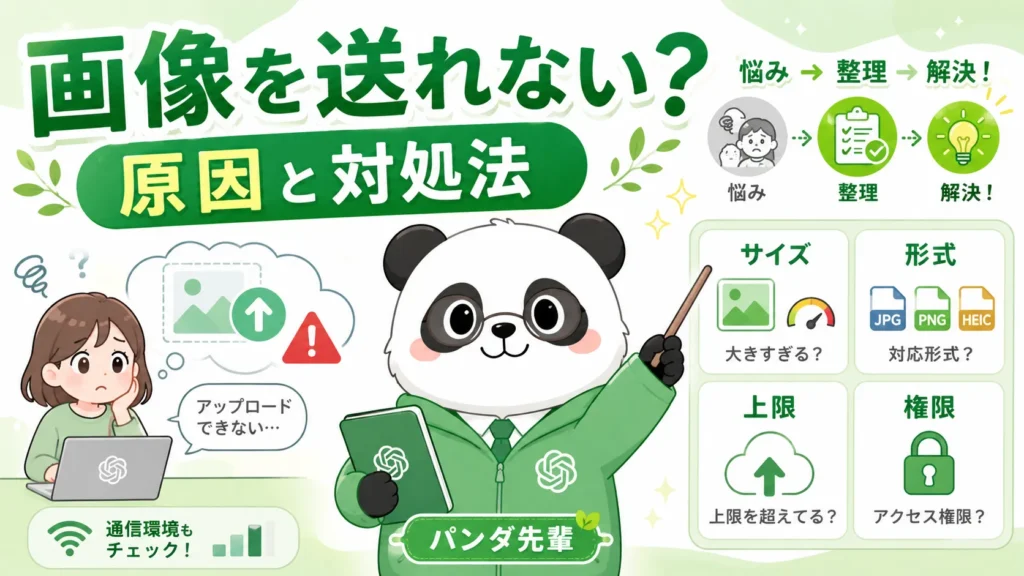
「画像生成できない」と「画像をアップロードできない」は別問題です。画像を作れない時はこのページ、画像やファイルを送れない時は ChatGPTの画像アップロード制限 を確認してください。
画像生成ボタンがない場合の確認ポイント
「Create imageが見当たらない」「画像生成ボタンがない」という場合は、まず機能が使える状態になっているかを確認します。ここで焦ってプロンプトを何度も変えるより、画面とモデルを見た方が早いです。
モデルを切り替える
選んでいるモデルや画面状態によって、画像生成が使える表示にならないことがあります。別のモデルや新規チャットで確認します。
ツール一覧を開く
ボタンが直接見えなくても、入力欄付近のツール一覧の中に画像生成が隠れていることがあります。
アプリを更新する
スマホアプリが古いと、画像生成関連の表示が出ないことがあります。ストアで更新を確認しましょう。
新規チャットで試す
長い会話や途中でモデルを変えた会話では、表示が不安定になることがあります。新規チャットで切り分けます。
白背景に赤いリンゴのシンプルなイラストを1枚生成して
画像を頼んでも文章しか返ってこない場合
画像をお願いしたのに説明文だけ返ってくる場合は、画像生成の指示が曖昧だったり、画像生成ツールが有効に使えていなかったりする可能性があります。
「画像を生成して」と明示する
「こんな画像がほしいです」だけだと、説明文として処理されることがあります。まずは「画像を生成して」とはっきり入れてください。
ブログのアイキャッチの案をください。
改善例
ブログ記事のアイキャッチ画像を1枚生成してください。16:9の横長、明るい緑と白を基調に、初心者が悩みを解決できる雰囲気にしてください。
ツールが使える状態か確認する
画像生成できる状態でなければ、同じ依頼でも文章だけで返ってくることがあります。モデル変更、新規チャット、ツール一覧の確認を先に行いましょう。
「画像を作成できません」「Image generation failed」と出る場合
エラーが出る時は、主に「一時的な混雑」「制限」「プロンプト内容」「通信環境」のどれかです。エラー文だけで決めつけず、短い指示で再確認するのが近道です。
「画像生成の制限に達しました」と出ている場合は、詳しくは ChatGPTで「画像生成の制限に達しました」と出た時の原因と対処法 を確認してください。
Processingのまま終わらない場合
Processingのまま止まる時は、処理が重い、混雑している、通信が不安定、会話が長くなっているなどが考えられます。ポイントは、同じ条件で連打しないことです。
まず条件を軽くする
- 生成枚数を1枚にする
- プロンプトを短くする
- 文字入れを減らす
- 人物・背景・小物を詰め込みすぎない
- 新規チャットで試す
画像生成が止まる時は、完成版を一気に狙うより「まずシンプルなラフを1枚」作る方が成功しやすいです。うまく出たら、そこから少しずつ条件を足す方が安定します。
生成が遅い・終わらない症状を詳しく確認したい場合は、ChatGPTの画像生成が遅い時の確認ポイント も参考にしてください。
画像が表示されない・保存できない場合
画像生成自体は成功しているのに、画像が表示されない、灰色の枠のまま、保存できないというケースもあります。この場合は、ChatGPTの画像生成機能ではなく、ブラウザや端末側の問題かもしれません。
シークレットウィンドウで開く
シークレットで表示されるなら、キャッシュや拡張機能が原因の可能性があります。
拡張機能を止める
広告ブロック、セキュリティ、トラッキング防止系の拡張が画像表示に影響することがあります。
別ブラウザで試す
Chrome、Edge、Safariなどを切り替えるだけで表示や保存が改善することがあります。
スマホの写真権限を確認する
スマホアプリで保存できない時は、写真・ファイルへのアクセス権限も確認しましょう。
無料版・有料版で画像生成できない場合
無料版でも画像生成を使える場合があります。ただし、画像生成やファイルアップロードなどの高度な機能は、プランや利用状況によって上限が変わることがあります。
| 状況 | 考え方 | 確認すること |
|---|---|---|
| 無料版で画像生成できない | 利用上限、混雑、機能の提供状況が影響している可能性があります。 | 時間を置く、画面表示を確認、短い指示で試す |
| 有料版でも画像生成できない | 有料版でも混雑、障害、ポリシー、通信環境の影響は残ります。 | 公式ステータス、別端末、別回線、プロンプト修正 |
| 制限に達しましたと出る | 画像生成の利用上限に達している可能性があります。 | 画像生成制限の記事 を確認 |
| 料金やプランを確認したい | 無料版と有料版の違いを整理して判断します。 | ChatGPTの料金解説ページ を確認 |
「無料版は必ず何枚まで」「有料版なら絶対に失敗しない」と固定で覚えるのは危険です。ChatGPTの仕様や利用上限は変わることがあるため、画面表示と公式情報を確認しましょう。
iPhone・Android・PC別の確認ポイント
同じアカウントでも、スマホアプリ、PCブラウザ、ブラウザの種類によって挙動が変わることがあります。端末別に確認すると、原因を切り分けやすくなります。
iPhoneでできない
アプリ更新、写真アクセス権限、通信環境、SafariやChromeでの再確認を行います。
Androidでできない
アプリ更新、端末再起動、ブラウザ版での確認、モバイル回線への切り替えを試します。
PCブラウザでできない
シークレットウィンドウ、拡張機能OFF、キャッシュ削除、別ブラウザで確認します。
会社・学校Wi-Fiでできない
通信制限やフィルタリングが原因のことがあります。スマホ回線や自宅回線で試します。
画像生成制限・画像アップロード制限との違い
ここはかなり混同しやすいです。画像を「作れない」のか、画像を「送れない」のかで、見るべき記事が変わります。
画像生成できない
ChatGPTに新しい画像を作ってもらう時の問題です。
- 画像生成ボタンがない
- 画像を作成できませんと出る
- Processingのまま終わらない
- 画像生成の制限に達しましたと出る
画像をアップロードできない
写真や画像ファイルをChatGPTに送る時の問題です。
- 画像を選択できない
- ファイルサイズで止まる
- アップロードを使い切りましたと出る
- 画像やPDFを送れない
画像やファイルを送れない時は ChatGPTの画像アップロード制限、アップロード上限の表示が出る時は ChatGPTでアップロードを使い切りましたと出た時の対処法 を確認してください。
画像生成できるか確認する疎通確認プロンプト
原因が分からない時は、いきなり複雑な画像を作ろうとせず、まず短いプロンプトで画像生成が動くか確認しましょう。
白背景に赤いリンゴのシンプルなイラストを1枚生成してください。
この短いプロンプトで成功するなら、画像生成機能自体は動いている可能性が高いです。その場合は、元のプロンプトが長すぎる、条件が複雑、内容がポリシーに触れやすい、文字入れが多いなどを疑います。
初心者向けブログ記事のアイキャッチ画像を1枚生成してください。16:9の横長。テーマは「ChatGPTで画像生成できない時の対処法」。明るい緑と白を基調に、困っている人が解決に向かう雰囲気にしてください。画像内テキストは「画像生成できない?」にしてください。
失敗しにくい画像生成の頼み方
画像生成できない原因を解決できても、毎回プロンプトが複雑すぎると、また失敗しやすくなります。パンダ先輩は、画像生成を始める前に「いきなり完成を狙わない」ことを大事にしています。
先に構図案だけ文章で出してもらう
画像生成の前に、構図案を3つ文章で出してもらうと、無駄な生成回数を減らしやすくなります。方向性を決めてから画像化するのがおすすめです。
画像生成は1枚ずつ試す
最初から複数案を一気に作るより、まず1枚で動くか確認した方が、制限や失敗の原因を切り分けやすいです。
修正は1回1テーマにする
「文字を大きく」「背景だけ変える」「人物の表情だけ明るく」など、修正点を1つずつ分けると意図がズレにくくなります。
画像内テキストは短くする
長い日本語を画像内に入れると、文字が崩れることがあります。画像内の文字は短くし、詳しい説明は本文で補うのが安全です。
うまくいったプロンプトを保存する
ブログのアイキャッチ、図解、比較表など、用途別に成功したプロンプトを残しておくと、次回から失敗を減らせます。
原因確認と本番生成を分ける
まず短いテストで画像生成が動くか確認し、その後に本番用の詳しいプロンプトを使うと、原因を見失いにくくなります。
画像生成する前に、この記事のアイキャッチ画像の構図案を3つ文章だけで出してください。読者が一目で「画像生成できない原因と対処法がわかる」と感じる案にしてください。
2番の構図案で画像を1枚生成してください。16:9の横長。明るい緑と白を基調に、初心者が困りごとを解決できる雰囲気にしてください。画像内テキストは「画像生成できない?」だけにしてください。
公式情報で確認したポイント
ChatGPTの画像生成やアップロードまわりは、時期やプランによって使える範囲が変わることがあります。パンダ先輩は、記事を作る時に公式ヘルプ、公式ステータス、実際の画面表示を分けて確認しています。
公式情報を確認したい方は、ChatGPT公式リンク集 もご覧ください。
パンダ先輩の確認手順
ChatGPT-Schoolでは、画像生成できない原因をまとめる時に、次の順番で確認してから記事に反映するようにしています。
- 短いプロンプトで疎通確認するまず「白背景に赤いリンゴ」など、簡単な指示で画像生成機能が動くか確認します。
- モデル・ツール・新規チャットを確認する画像生成ボタンがない場合は、モデル変更、ツール一覧、新規チャットで切り分けます。
- 制限・アップロード・遅延を分ける画像を作れないのか、画像を送れないのか、生成が遅いだけなのかを分けます。
- 別ブラウザ・別回線で確認する拡張機能、キャッシュ、VPN、会社Wi-Fiなどの影響を確認します。
- OpenAI Statusを確認する画像生成だけが広く不安定な時は、公式ステータスで障害や復旧情報を確認します。
- 公式情報と実際の画面表示を確認する仕様変更があるテーマなので、固定の回数や解除時間を断定しすぎないようにしています。
画像生成の制限に関する詳しい確認手順は、画像生成の制限に達した時の記事 でも整理しています。
パンダ先輩が迷ったポイント
「画像生成できない」は、実は1つの原因ではありません
パンダ先輩も最初は、「画像生成できない」と言っても、全部同じ原因だと思っていました。でも確認してみると、画像生成ボタンが出ない問題、文章しか返ってこない問題、Processingで止まる問題、画像をアップロードできない問題は、それぞれ確認する場所が違いました。
特に迷ったのは、「ChatGPTは普通に会話できるのに、画像生成だけできない」というケースです。この場合、文章回答は動いていても、画像生成側の上限、混雑、ツール表示、プロンプト内容、公式側の障害が関係していることがあります。
だからこのページでは、いきなり細かい設定に入るのではなく、まず症状別に分けています。初心者の方は、最初に「どの状態で止まっているか」を見てから、該当する章へ進めば大丈夫です。
ChatGPTで画像生成できない時のよくある質問
ChatGPTで画像生成できない時は最初に何を確認すればいいですか?
最初に、画像生成ボタンがないのか、文章しか返ってこないのか、エラーが出るのか、Processingのままなのか、画像をアップロードできないのかを分けてください。症状を分けると、確認すべき場所がはっきりします。
画像生成ボタンがないのはなぜですか?
モデル、ツール表示、アプリのバージョン、UI変更、利用上限、段階的な提供状況などが関係している可能性があります。まずはモデル変更、ツール一覧、新規チャット、アプリ更新を確認してください。
Create imageが表示されない時はどうすればいいですか?
入力欄付近のツール一覧を開き、画像生成機能が隠れていないか確認します。表示されない場合は、新規チャット、モデル変更、ログアウトと再ログイン、別ブラウザでの確認を試しましょう。
画像を頼んでも文章しか返ってこないのはなぜですか?
画像生成の指示が曖昧だったり、画像生成ツールが使える状態ではなかったりする可能性があります。「画像を生成してください」と明示し、短いプロンプトで確認してください。
「画像を作成できません」と出る時はどうすればいいですか?
まず時間を置いて再試行し、次にプロンプトを短くします。実在人物、ブランド、過度にセンシティブな内容は抽象化し、別ブラウザや別回線でも確認してください。
Processingのまま終わらない時はどうすればいいですか?
同じ操作を連打せず、生成枚数を1枚にし、プロンプトを短くして新規チャットで試してください。通信環境や混雑が原因のこともあるため、別回線や別端末での確認も有効です。
無料版では画像生成できないことがありますか?
無料版でも画像生成を使える場合がありますが、画像生成やファイルアップロードなどの高度な機能には利用上限がある場合があります。上限や混雑の影響で一時的に使えないことがあります。
ChatGPTで画像生成だけできないのはなぜですか?
通常の文章回答は使えていても、画像生成だけできない場合があります。画像生成は通常のチャットとは別に、モデル、ツール表示、利用上限、混雑、プロンプト内容、通信環境、公式側の障害の影響を受けるためです。まず短いプロンプトで画像生成が動くか確認してください。
「画像生成の制限に達しました」と出たらどうすればいいですか?
画面に解除時間や再開目安が表示されていないか確認してください。表示がある場合は待つのが基本です。詳しくは画像生成制限の専門記事で確認できます。
画像アップロードできない場合もこの記事で解決できますか?
画像を作れない問題と、画像を送れない問題は別です。アップロードできない場合は、容量、形式、アップロード上限が関係するため、画像アップロード制限の記事を確認してください。
画像生成できない時は、症状を分ければ落ち着いて対処できます
ChatGPTで画像生成できない時は、まず「ボタンがない」「文章しか返らない」「エラーが出る」「Processingで止まる」「制限に達した」「画像を送れない」のどれに近いかを見ましょう。原因を分ければ、次にやることはかなりシンプルになります。